Créer un modèle d’élément de réserve au niveau projet
Arrière-plan
Si vous êtes administrateur de l’outil Liste de réserves, il peut s’avérer utile d’ajouter des modèles d’éléments de liste de réserves personnalisés. Bien que Procore fournisse une bibliothèque par défaut d’éléments de liste de réserves courants pour toutes les entreprises, vous pouvez ajouter vos propres modèles personnalisés pour les éléments de liste de réserves spécifiques à votre projet. Ces modèles peuvent être organisés par type et configurés pour inclure un métier, un responsable des réserves, une personne assignée et un approbateur final par défaut pour l’élément. Ces modèles ne sont disponibles que pour une utilisation sur un appareil mobile ; Lorsqu’un membre de l’équipe crée un nouvel élément de la liste de réserves à partir d’un appareil mobile, il peut sélectionner l’un de ces modèles, qui remplira automatiquement les champs avec les informations par défaut. Vous pouvez ensuite ajouter ou modifier toutes les informations selon vos besoins.
Éléments à prendre en compte
Autorisations utilisateur requises :
Autorisations de niveau « Admin » dans l’outil Liste de réserves du projet.
Informations complémentaires :
Les modèles de liste de réserves ne sont disponibles que pour une utilisation sur appareil mobile.
Pour gérer les modèles de liste de réserves au niveau entreprise afin que le modèle apparaisse sur tous les projets, voir Créer un modèle d’élément de réserve au niveau entreprise.
Escalier
Accédez à l’outil Liste de réserves du projet.
Cliquez sur l’icône Configurer les paramètres
 .
.Cliquez sur Modèles de liste de réserves.
Faites défiler jusqu’à la catégorie dans laquelle vous souhaitez créer un modèle.
Note: Si aucune catégorie n’est présente, suivez les étapes décrites dans Créer une catégorie de création rapide d’élément de réserve sur un projet.Saisissez les informations suivantes dans les champs vides.
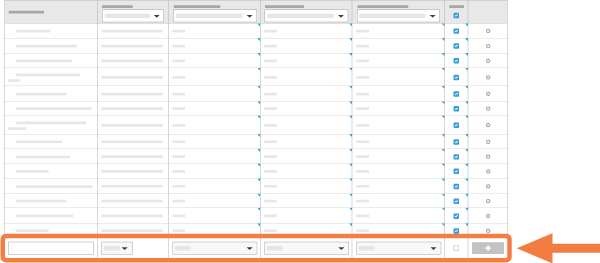
Nom du modèle : Saisissez le nom du modèle. Celui-ci sera renseigné dans l’objet de l’élément de la liste de réserves.
Métier par défaut : Sélectionnez le métier associé à l’élément de la liste de réserves.
Responsable d’élément de réserve par défaut : sélectionnez un responsable d’élément de réserve par défaut qui supervisera l’élément tout au long de son cycle de vie.
Note: Si aucun responsable d’élément de réserve n’est sélectionné, Procore choisit par défaut le responsable d’élément de réserve défini dans les paramètres de l’outil Liste de réserves. Si aucun responsable d’élément de réserve n’est défini dans les paramètres de l’outil Liste de réserves, Procore répertorie le créateur de l’élément comme responsable d’élément de réserve.Personne assignée par défaut : Sélectionnez une personne assignée par défaut qui sera responsable de la résolution de ces éléments.
Approbateur final par défaut : Sélectionnez un approbateur final par défaut qui aura le pouvoir de fermer l’élément.
Note: Si aucun approbateur final n’est sélectionné, Procore attribue automatiquement le rôle d’approbateur final au créateur de l’élément.Actif: Cochez la case pour rendre ce modèle disponible aux membres de l’équipe.
Cliquez sur Ajouter.
Prochaines étapes
Voir aussi
Chargement des articles connexes...