Réinstaller QuickBooks® Web Connector sur un bureau ou un serveur pour Procore
Contexte
La réinstallation du connecteur Web QuickBooks® restaure la connexion de données entre QuickBooks® Bureau et Procore pour garantir une synchronisation financière précise. La mise à jour vers la dernière configuration empêche la duplication des données et maintient les enregistrements financiers du projet alignés sur les deux plateformes.
Éléments à prendre en compte
Autorisations utilisateur requises :
Autorisations de niveau Admin pour QuickBooks® Bureau.
Informations complémentaires :
Terminez le téléchargement et l’installation sur l’ordinateur hôte désigné où se trouvent QuickBooks® Bureau et le connecteur Web QuickBooks®.
Il ne peut y avoir qu’un seul connecteur Web QuickBooks® par fichier d’entreprise Procore.
Supprimez tous les fichiers .qwc existants fichiers de votre système avant d’installer le nouveau fichier, car les fichiers Web Connector inactifs ou dupliqués provoquent des erreurs de synchronisation et des données dupliquées.
Les versions américaines de QuickBooks® Bureau incluent Web Connector en mode natif, tandis que QuickBooks® Bureau Canada nécessite le téléchargement et l’installation de l’application Web Connector séparément.
Contactez le support ERP pour recevoir un fichier .qwc pour votre connecteur Web QuickBooks®.
Conditions préalables
Connectez-vous à l’ordinateur hôte exécutant QuickBooks® Bureau et QuickBooks® Web Connector en tant qu’administrateur.
Obtenir un
.qwcmis à jour directement depuis le support ERP de Procore.Si vous déplacez le connecteur Web QuickBooks® d’un lieu à un autre, cliquez sur Supprimer dans l’interface du connecteur Web QuickBooks pour le supprimer avant de supprimer le
fichier .qwcà partir de l’ancien lieu.

Escalier
Contactez le support ERP de Procore pour demander le nouveau
.qwcfichier d’intégration.Déplacer le
fichier .qwcreçu sur le bureau de l’ordinateur exécutant le connecteur Web QuickBooks®.Connectez-vous à QuickBooks® Bureau en tant qu’Administrateur en mode utilisateur unique.
Appuyez sur F2 (ou CTRL + 1) sur votre clavier pour ouvrir la fenêtre Informations sur le produit.
Copiez le chemin d’accès complet au fichier affiché après Lieu : dans la section INFORMATIONS SUR LE FICHIER.
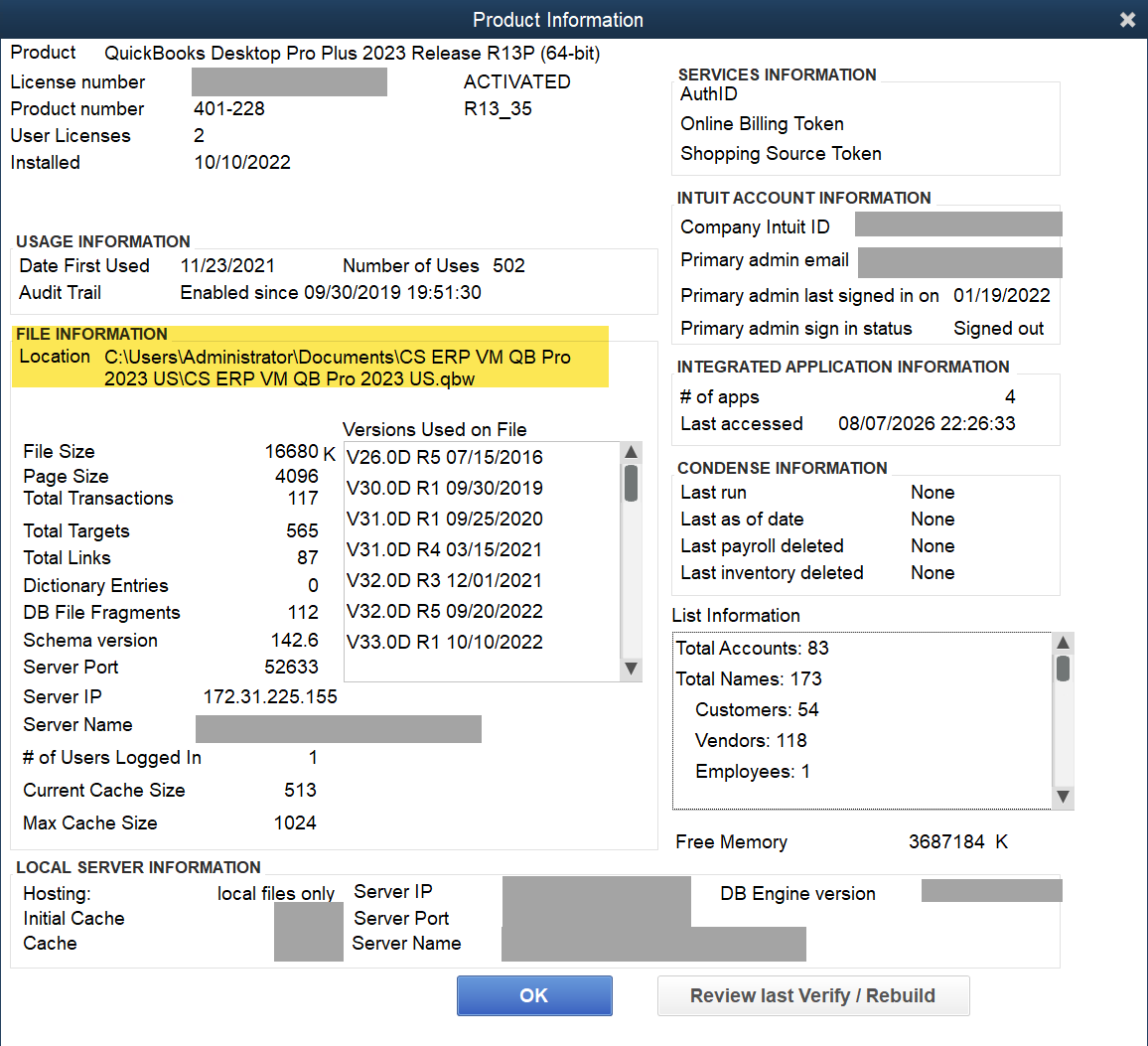
Envoyez le chemin du lieu copié au support ERP pour mettre à jour les paramètres d’intégration.
Cliquez surGestion des fichiers > des applications > Mettre à jour lesservices Web dans QuickBooks pour ouvrir la fenêtre Connecteur Web QuickBooks.
Cliquez sur Ajouter une application et accédez au bureau où le
fichier .qwcLe fichier est enregistré.Sélectionnez
.qwcet cliquez sur Ouvrir.Cliquez sur OK dans la fenêtre contextuelle Autoriser les nouveaux services Web.
Terminez le processus d’autorisation de certificat si vous y êtes invité :
Cliquez sur le bouton radio à côté de Oui, toujours autoriser l’accès même si QuickBooks n’est pas en cours d’exécution.
Cliquez sur Oui dans la fenêtre contextuelle.
Sélectionnez Connecteur Web dans le menu déroulant Se connecter en tant que .
Cliquez sur OK.
Saisissez le mot de passe fourni par le support ERP.
Cliquez sur Oui lorsque vous êtes invité à enregistrer le mot de passe.
Cochez la case à cocher à côté de Procore Web Connector.
Cliquez sur Mettre à jour la sélection pour exécuter le connecteur Web QuickBooks et tester la configuration.

Voir aussi
Chargement des articles connexes...