Modifier un rapport d’entreprise sur un seul outil
Arrière-plan
Au fur et à mesure que vos besoins en données évoluent, vous pouvez modifier les rapports existants dans l’outil Rapports de l’entreprise 360 au lieu d’en créer de nouveaux. Cela vous permet d’adapter rapidement un rapport à de nouvelles exigences en modifiant ses filtres, ses colonnes et son regroupement de données.
Éléments à prendre en compte
Autorisations utilisateur requises :
Pour modifier un rapport, vous devez être son créateur ou l’administrateur de l’entreprise avec qui il est partagé.
Informations complémentaires :
Si vous n’êtes pas administrateur d’entreprise, vous ne pouvez pas modifier directement un rapport partagé. Au lieu de cela, faites une copie du rapport, puis modifiez-la. Voir Copier un rapport d’outil unique d’entreprise.
Escalier
Accédez à l’outil Rapports 360 de l’entreprise.
Recherchez le rapport à modifier.
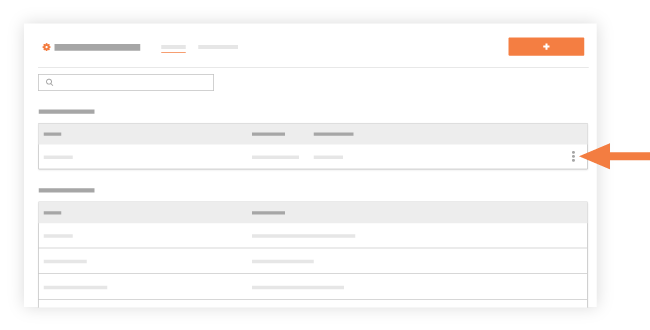
Cliquez sur et ellipse verticale (⋮) choisissez Modifier.
Personnalisez le rapport comme suit :
Modifier le titre/la description: cliquez sur l’icône en forme de crayon.
Ajouter un onglet: Cliquez sur Ajouter un onglet.
Pour modifier la source d’un onglet: sélectionnez un onglet et cliquez sur l’icône en forme de roue dentée. Mettez à jour le titre et l’outil associé, puis cliquez sur Mettre à jour.
Ajouter un filtre: sélectionnez un onglet et choisissez un filtre dans la liste Ajouter un filtre .
Regrouper les données: sélectionnez un onglet et choisissez une option dans la liste Regrouper par .
Gérer les colonnes: sélectionnez un onglet. Faites glisser les colonnes pour les ajouter, les supprimer ou les réorganiser. Pour les modifications par lot, cliquez sur Ajouter tout ou Supprimer tout.
Cliquez sur Mettre à jour le rapport.
Voir aussi
Chargement des articles connexes...