Envoyer des alertes d’affectation dans la planification des ressources

Arrière-plan

Les affectations vous permettent de gérer vos ressources en les affectant à des projets.

Vous pouvez envoyer des alertes d’affectation pour informer les personnes assignées et partager des informations clés sur leur affectation, par exemple lorsqu’elles ont une nouvelle affectation ou lorsqu’il y a des mises à jour de dates, d’heures, de projets ou de lieux.

Éléments à prendre en compte

  • Autorisations utilisateur requises Planification des ressources - Autorisations

  • Les alertes d’affectation peuvent être envoyées à des personnes individuelles ou à plusieurs personnes assignées.

  • Messages are limited to 1,200 characters, not including dynamic tokens.

  • Si les alertes d’affectation personnalisées sont activées pour les projets, elles sont envoyées à la place de l’alerte d’affectation par défaut.

  • Seules les alertes d’affectation par défaut peuvent demander une réponse.

    • En fonction de leurs paramètres, les utilisateurs peuvent répondre aux alertes par SMS ou par e-mail.

  • Les alertes d’affectation ne sont pas automatiquement envoyées lors de la modification en masse ou de la suppression en masse d’affectations de ressources.

  • À partir de la liste Affectations, vous pouvez envoyer des alertes pour des affectations individuelles ou pour plusieurs affectations.

  • À partir du tableau des affectations ou du Gantt des affectations, vous pouvez envoyer des alertes d’affectation pour toutes les affectations du projet à une certaine date ou dans une certaine plage de dates.

Escalier

Vous pouvez envoyer des alertes d’affectation de ressources à partir des endroits suivants dans la planification des ressources :

Envoyer des alertes d’affectation à partir des tableaux d’affectation (bêta)

  1. Accédez à l’outil Planification des ressources au niveau entreprise.

  2. Cliquez sur Affectations et sélectionnez Tableaux (bêta).

  3. Cliquez sur les points de suspension Icon Ellipsis Wfp horizontaux du projet, puis sur Envoyer des alertes d’affectation.

  4. Sélectionnez à qui envoyer l’alerte.

    • Sélectionnez cette option pour envoyer aux personnes assignées le jour de visionnage en cours.

    • Sélectionnez pour envoyer aux personnes assignées dans une plage de dates.

      1. Sélectionnez les dates de début et de fin.

  5. Facultatif : Planning la livraison

    1. Activez le bouton à bascule Icon Toggle On Planning de la livraison.

    2. Saisissez la date d’envoi de l’alerte.

    3. Sélectionnez l’heure d’envoi de l’alerte.

  6. Saisissez l’objet.

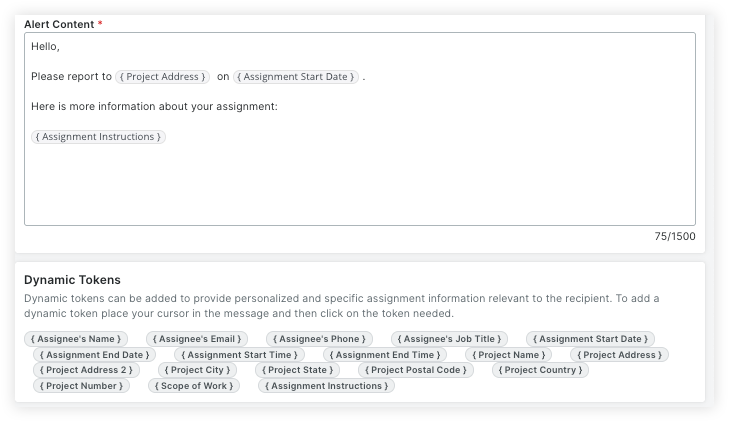
  7. Saisissez le contenu ou le message de l’alerte. Vous pouvez sélectionner des jetons dynamiques pour afficher des données pertinentes pour le destinataire et son affectation. Afficher/Masquer les champs

    • Nom de la personne assignée. Le nom et le prénom de la personne assignée.

    • E-mail de la personne assignée. L’adresse e-mail de la personne assignée.

    • Téléphone de la personne assignée. Le numéro de téléphone de la personne assignée.

    • Titre du poste de la personne assignée. Titre du poste de la personne assignée.

    • Date de début de l’affectation. La date de début de l’affectation.

    • Date de fin de l’affectation. La date de fin de l’affectation.

    • Heure de début de l’affectation. Heure de début de l’affectation.

    • Heure de fin de l’affectation. Heure de fin de l’affectation.

    • Jours de travail d’affectation. Les jours de travail de l’affectation.

    • Nom du projet. Le nom du projet.

    • Adresse du projet. L’adresse du projet.

    • Ville du projet. La ville du projet.

    • État du projet. L’état du projet.

    • Code postal du projet. Le code postal du projet.

    • Pays du projet. Le pays du projet.

    • Numéro de projet. Le numéro du projet.

    • Statut du projet. Le statut du projet.


    Resource Planning - Assignment Alerts Conditional Tokens

  8. Enregistrez ou envoyez l’alerte.

    • Cliquez sur Enregistrer l’ébauche pour enregistrer l’alerte en tant qu’ébauche.

    • Cliquez sur Envoyer pour planifier ou envoyer immédiatement les alertes.

Envoyer des alertes d’affectation à partir des tableaux d’affectation

À partir des tableaux d’affectation, vous pouvez envoyer des alertes d’affectation pour toutes les affectations de projet à une certaine date ou dans une certaine plage de dates.

  1. Accédez à l’outil Planification des ressources au niveau entreprise.

  2. Cliquez sur Affectations et sélectionnez Tableaux d’affectations.

  3. Cliquez sur les points de suspension Icon Ellipsis Wfp du projet pour lequel vous souhaitez envoyer l’alerte d’affectation.

  4. Sélectionnez Envoyer des alertes d’affectation.

  5. Sélectionnez la plage de dates de l’alerte.

    • Jour de visionnage en cours pour envoyer l’alerte à toutes les personnes assignées ayant une affectation à la date sélectionnée

    • Sélectionnez Plage de dates pour envoyer l’alerte à toutes les personnes assignées dont l’affectation se situe dans la plage de dates sélectionnée.

      1. Date de début. Sélectionnez la date de début de la plage de dates.

      2. Fin. Sélectionnez la date de fin pour la plage de dates.

        • Sélectionnez Date et sélectionnez la date de fin pour choisir une date de fin spécifique pour la plage.

        • Sélectionnez Semaines et entrez le nombre de semaines pour la plage de dates.

  6. Sélectionnez le moment d’envoi de l’alerte :

    • Envoyez immédiatement. Sélectionnez cette option pour envoyer l’alerte immédiatement, puis cliquez sur Envoyer.

    • Horaire. Sélectionnez cette option pour planifier l’envoi de l’alerte à l’avenir.

      1. Sélectionnez la date et l’heure d’envoi de l’alerte.

      2. Cliquez sur Enregistrer.

    • Enregistrer le brouillon. Sélectionnez cette option pour enregistrer l’alerte en tant que brouillon. Cliquez ensuite sur Enregistrer.

  7. Cliquez sur Modifier le modèle d’alerte.

  8. Saisissez l’objet.

  9. Saisissez le contenu ou le message de l’alerte. Vous pouvez sélectionner des jetons dynamiques pour afficher des données pertinentes pour le destinataire et son affectation. Afficher/Masquer les champs

    • Nom de la personne assignée. Le nom et le prénom de la personne assignée.

    • E-mail de la personne assignée. L’adresse e-mail de la personne assignée.

    • Téléphone de la personne assignée. Le numéro de téléphone de la personne assignée.

    • Titre du poste de la personne assignée. Titre du poste de la personne assignée.

    • Date de début de l’affectation. La date de début de l’affectation.

    • Date de fin de l’affectation. La date de fin de l’affectation.

    • Heure de début de l’affectation. Heure de début de l’affectation.

    • Heure de fin de l’affectation. Heure de fin de l’affectation.

    • Jours de travail d’affectation. Les jours de travail de l’affectation.

    • Nom du projet. Le nom du projet.

    • Adresse du projet. L’adresse du projet.

    • Ville du projet. La ville du projet.

    • État du projet. L’état du projet.

    • Code postal du projet. Le code postal du projet.

    • Pays du projet. Le pays du projet.

    • Numéro de projet. Le numéro du projet.

    • Statut du projet. Le statut du projet.

  10. Sélectionnez le « Type de message ».

  11. Cliquez sur Réviser les destinataires.

  12. Cliquez sur Envoyer.

Envoyer des alertes d’affectation à partir du Gantt des affectations (Bêta)

Bêta

Cette fonctionnalité est en version bêta et disponible pour les clients utilisant l’outil Planification des ressources.

  1. Accédez à l’outil Planification des ressources au niveau entreprise.

  2. Cliquez sur Affectations et sélectionnez Gantt (Beta).

  3. Cliquez avec le bouton droit de la souris sur le projet et sélectionnez Envoyer des alertes d’affectation.

  4. Sélectionnez à qui envoyer l’alerte.

    • Sélectionnez cette option pour envoyer aux personnes assignées le jour de visionnage en cours.

    • Sélectionnez pour envoyer aux personnes assignées dans une plage de dates.

      1. Sélectionnez les dates de début et de fin.

  5. Facultatif : Planifier la livraison

    1. Activez le bouton à bascule Icon Toggle On Planning de la livraison.

    2. Saisissez la date d’envoi de l’alerte.

    3. Sélectionnez l’heure d’envoi de l’alerte.

  6. Saisissez l’objet.

  7. Saisissez le contenu ou le message de l’alerte. Vous pouvez sélectionner des jetons dynamiques pour afficher des données pertinentes pour le destinataire et son affectation. Afficher/Masquer les champs

    • Nom de la personne assignée. Le nom et le prénom de la personne assignée.

    • E-mail de la personne assignée. L’adresse e-mail de la personne assignée.

    • Téléphone de la personne assignée. Le numéro de téléphone de la personne assignée.

    • Titre du poste de la personne assignée. Titre du poste de la personne assignée.

    • Date de début de l’affectation. La date de début de l’affectation.

    • Date de fin de l’affectation. La date de fin de l’affectation.

    • Heure de début de l’affectation. Heure de début de l’affectation.

    • Heure de fin de l’affectation. Heure de fin de l’affectation.

    • Jours de travail d’affectation. Les jours de travail de l’affectation.

    • Nom du projet. Le nom du projet.

    • Adresse du projet. L’adresse du projet.

    • Ville du projet. La ville du projet.

    • État du projet. L’état du projet.

    • Code postal du projet. Le code postal du projet.

    • Pays du projet. Le pays du projet.

    • Numéro de projet. Le numéro du projet.

    • Statut du projet. Le statut du projet.


    Resource Planning - Assignment Alerts Conditional Tokens

  8. Enregistrez ou envoyez l’alerte.

    • Cliquez sur Enregistrer l’ébauche pour enregistrer l’alerte en tant qu’ébauche.

    • Cliquez sur Envoyer pour planifier ou envoyer immédiatement les alertes.

Envoyer des alertes d’affectation à partir du diagramme de Gantt des affectations

Héritage

Le nouveau Gantt des affectations est maintenant disponible. L’ancienne version sera bientôt retirée, mais vous pouvez toujours accéder à cette fonctionnalité dans d’autres parties de l’outil Planification des ressources.

À partir du Gantt Affectations, vous pouvez envoyer des alertes pour toutes les affectations de projet à une certaine date ou dans une certaine plage de dates.

  1. Accédez à l’outil Planification des ressources au niveau entreprise.

  2. Cliquez sur Affectations et sélectionnez Gantt d’affectations.

  3. Sélectionnez Projets.
    Clipboard Ed866d13205e3cd61fb36714149345880

  4. Cliquez sur les points de suspension Icon Ellipsis Wfp du projet pour lequel vous souhaitez envoyer l’alerte d’affectation.

  5. Sélectionnez Envoyer des alertes d’affectation.

  6. Sélectionnez les dates des affectations.

    • Sélectionnez Jour de visionnement actuel pour envoyer l’alerte à toutes les personnes assignées ayant une affectation à la date sélectionnée.

    • Sélectionnez Plage de dates pour envoyer l’alerte à toutes les personnes assignées dont l’affectation se situe dans la plage de dates sélectionnée.

      1. Date de début. Sélectionnez la date de début de la plage de dates.

      2. Fin. Sélectionnez la date de fin pour la plage de dates.

        • Sélectionnez Date et sélectionnez la date de fin pour choisir une date de fin spécifique pour la plage.

        • Sélectionnez Semaines et entrez le nombre de semaines pour la plage de dates.

  7. Sélectionnez le moment d’envoi de l’alerte :

    • Envoyez immédiatement. Sélectionnez cette option pour envoyer l’alerte immédiatement, puis cliquez sur Envoyer.

    • Horaire. Sélectionnez cette option pour planifier l’envoi de l’alerte à l’avenir.

      1. Sélectionnez la date et l’heure d’envoi de l’alerte.

      2. Cliquez sur Enregistrer.

    • Enregistrer le brouillon. Sélectionnez cette option pour enregistrer l’alerte en tant que brouillon. Cliquez ensuite sur Enregistrer.

  8. Cliquez sur Modifier le modèle d’alerte pour modifier l’alerte d’affectation.

    1. Saisissez l’objet.

    2. Saisissez le contenu ou le message de l’alerte. Vous pouvez sélectionner des jetons dynamiques pour afficher des données pertinentes pour le destinataire et son affectation. Afficher/Masquer les champs

      • Nom de la personne assignée. Le nom et le prénom de la personne assignée.

      • E-mail de la personne assignée. L’adresse e-mail de la personne assignée.

      • Téléphone de la personne assignée. Le numéro de téléphone de la personne assignée.

      • Titre du poste de la personne assignée. Titre du poste de la personne assignée.

      • Date de début de l’affectation. La date de début de l’affectation.

      • Date de fin de l’affectation. La date de fin de l’affectation.

      • Heure de début de l’affectation. Heure de début de l’affectation.

      • Heure de fin de l’affectation. Heure de fin de l’affectation.

      • Jours de travail d’affectation. Les jours de travail de l’affectation.

      • Nom du projet. Le nom du projet.

      • Adresse du projet. L’adresse du projet.

      • Ville du projet. La ville du projet.

      • État du projet. L’état du projet.

      • Code postal du projet. Le code postal du projet.

      • Pays du projet. Le pays du projet.

      • Numéro de projet. Le numéro du projet.

      • Statut du projet. Le statut du projet.

  9. Sélectionnez le « Type de message ».

  10. Cliquez sur Réviser les destinataires.

  11. Cliquez sur Envoyer.

Envoyer des alertes d’affectation à partir de la liste des affectations

  1. Accédez à l’outil Planification des ressources au niveau entreprise.

  2. Cliquez sur Affectations et sélectionnez Liste des affectations.

  3. Cochez la case de chaque affectation pour laquelle vous souhaitez envoyer une alerte.

  4. Cliquez sur l’icône Envoyer et sélectionnez le moment d’envoi de l’alerte :

    • Envoyez immédiatement. Sélectionnez cette option pour envoyer l’alerte immédiatement, puis cliquez sur Envoyer des alertes.

    • Horaire. Sélectionnez cette option pour planifier l’envoi de l’alerte à l’avenir.
      Note: Vous pouvez modifier ou envoyer l’alerte planifiée ultérieurement. Consultez Gérer les alertes d’affectation planifiée.

      1. Sélectionnez la date et l’heure d’envoi de l’alerte.

      2. Cliquez sur Planifier l’envoi.

    • Enregistrer le brouillon. Sélectionnez cette option pour enregistrer l’alerte en tant que brouillon. Cliquez ensuite sur Enregistrer les brouillons d’alertes.
      Note: Vous pouvez modifier ou envoyer le brouillon ultérieurement. Voir Gérer les alertes d’affectation d’ébauche.

Voir aussi

Chargement des articles connexes...