Afficher les messages dans la Planification des ressources
Arrière-plan
Lors de la gestion de votre ressource, vous pouvez envoyer des messages pour fournir des informations utiles telles que des mises à jour de la météo, des horaires ou des informations sur certains titres de poste.
Éléments à prendre en compte
Afficher les messages (bêta)
Accédez à l’outil Planification des ressources de l’entreprise.
Cliquez sur l’onglet Communications (bêta).
Cliquez sur Messages dans le menu déroulant.
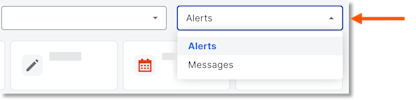
Afficher les messages.
Afficher les messages
Sélectionnez une vue pour afficher les messages en fonction de leur statut :
boîte de réception
Envoyé
Livré
Echec
Étoilé
Planifié
ébauche
Voir les détails
Dans la colonne « Date/Heure d’envoi », sélectionnez l’icône d’enveloppe
 du message pour afficher les détails.
Ordre des colonnes
Cliquez sur l’en-tête de colonne et maintenez-le en-long. Déplacez-le ensuite à l’emplacement souhaité à l’aide d’une opération de glisser-déposer.
Épinglage et dimensionnement
Cliquez sur les points de suspension
 verticaux de la colonne. Sélectionnez ensuite l’une des options suivantes :
Épingler la colonne: cliquez pour épingler la colonne sur un côté spécifique ou supprimer l’épingle.
Épingler à gauche
Épingler à droite
Pas d’épingle
Dimensionner automatiquement cette colonne: cliquez sur ce bouton pour ajuster automatiquement la taille de cette colonne.
Dimensionner automatiquement toutes les colonnes: cliquez sur ce bouton pour ajuster automatiquement la taille de toutes les colonnes.
Réinitialiser les colonnes: cliquez sur ce bouton pour rétablir les paramètres par défaut des colonnes.
Voir aussi
Chargement des articles connexes...