Créer et afficher un rapport FQR
Éléments à prendre en compte
Prérequis:
L’outil Rapports doit être un onglet actif sur le projet. Voir Ajouter et supprimer des outils sur un projet.
Limites:
Tout rapport établi avant le 08/01/2015 s’affiche à l’échelle de l’entreprise, sauf si un utilisateur disposant d’une autorisation de niveau Admin dans l’outil FQR et L’autorisation de niveau Admin dans l’outil Rapports le modifie en « Personnel » ou « Spécifique au projet ».
Pour créer un rapport personnalisé à l’aide de l’outil Rapports, voir Créer un rapport Personnalisé Entreprise ou Créer un rapport de projet Personnalisé.
Informations complémentaires:
Il n’y a pas de limite au nombre de rapports personnalisés que vous pouvez créer avec l’outil FQR sur un projet.
Lorsque vous créez un rapport personnalisé FQR pour un projet, le même rapport est créé pour tous les autres projets s’il s’agit d’un rapport global.
Escalier
Créer un nouveau rapport
Afficher un rapport prédéfini
Créer un nouveau rapport
Accédez à l’outil FQR du projet.
Cliquez sur Rapports > Créer un nouveau rapport.
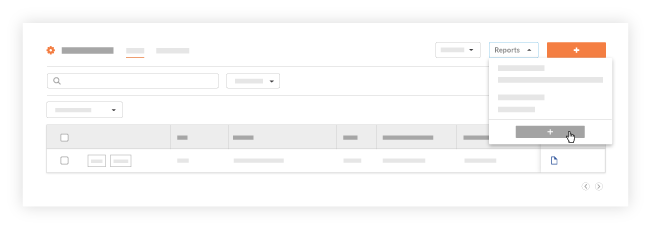
Continuez en suivez les étapes décrites dans Créer un rapport de projet personnalisé.
Un lien vers votre nouveau rapport apparaîtra sous Rapports personnalisés sur la page FQR. Il sera également disponible pour visualisation dans l’outil Rapports. Voir Afficher un rapport.
Afficher un rapport prédéfini
Accédez à l’outil FQR du projet.
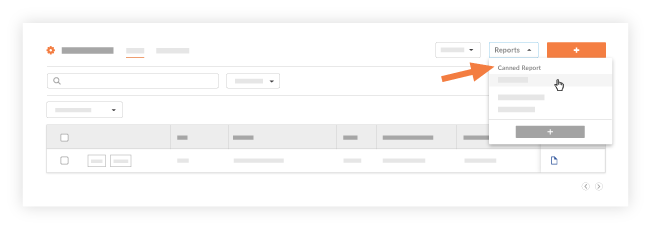
Cliquez sur Rapports , puis choisissez l’un des rapports sous l’en-tête Rapports prédéfinis dans le menu.
Voir aussi
Chargement des articles connexes...