Exporter une FQR
Fond
Les FQR individuelles peuvent être exportées de deux façons : à partir de la liste de l’onglet Éléments (résumé PDF uniquement) ou à partir de l’onglet Général de la FQR (avec des options pour le type de réponse et les pièces jointes à inclure). Pour exporter toutes les FQR d’un projet au format CSV ou PDF, voir Exporter la liste des FQR au format CSV ou PDF.
Éléments à prendre en compte
Autorisations utilisateur requises Informations supplémentaires :
Si l’case à cocher « Afficher uniquement les réponses officielles aux utilisateurs qui disposent du niveau d’autorisation Standard et Lecture seule » est cochée (voir Configurer les paramètres : FQR:* FQR les exportations effectuées par un utilisateur disposant d’autorisations de niveau « Lecture seule » ou « Standard » dans l’outil FQR du projet ne peuvent inclure que des réponses marquées comme étant officielles, sauf si le utilisateur est celui du FQR le créateur disposant de l’autorisation granulaire « Agir en tant que gestionnaire de FQR » (« Standard » uniquement), le gestionnaire de FQR, une personne assignée ou un membre de la liste de distribution de la FQR.
Si la case à cocher « Afficher uniquement les réponses officielles aux utilisateurs qui disposent du niveau d’autorisation Standard et Lecture seule » est décochée :* Les exportations de FQR effectuées par des utilisateurs disposant d’autorisations de niveau « Lecture seule » ou supérieures dans l’outil FQR du projet peuvent inclure toutes les réponses ou uniquement les réponses marquées comme étant officielles.
Escalier
Afficher et télécharger un résumé PDF d’une FQR à partir de l’onglet Éléments : cette méthode inclut uniquement le résumé PDF de la FQR avec des liens pour télécharger les pièces jointes séparément.
Exporter une FQR avec des options de réponse et de Pièce jointe : cette méthode inclut le résumé PDF de la FQR, avec des options supplémentaires pour le type de réponse et les pièces jointes à inclure dans l’exportation.
Visualisation et téléchargement du résumé d’une FQR en format PDF à partir de l’onglet Éléments
Accédez à l’outil FQR du projet.
Localisez la FQR dont vous voulez afficher le résumé en PDF et cliquez sur l’icône de page à la fin de sa ligne.
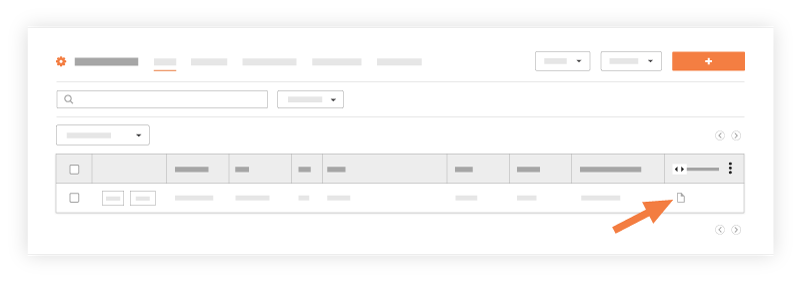
Le système ouvre le FQR dans une fenêtre de navigateur distincte.Si vous souhaitez télécharger le PDF sur votre ordinateur, cliquez sur l’icône de téléchargement dans le coin supérieur droit de la page.
Exporter une FQR avec des options de réponse et de pièce jointe
Accédez à l’outil FQR du projet.
Cliquez sur Afficher à côté de la FQR que vous souhaitez exporter.
Cliquez sur Exporter.
Sélectionnez Toutes les réponses pour inclure toutes les réponses à la FQR.
OU
sélectionnez Réponses officielles seulement pour inclure uniquement les réponses marquées « Officielles ».Cochez la case à cocher Pièces jointes pour inclure toutes les pièces jointes dans l’exportation.
OU
Marquez le case à cocher à côté du nom d’une ou plusieurs pièces jointes pour les inclure dans l’exportation.Réorganisez les pièces jointes en cliquant sur les Poignée verticale (⋮⋮) icônes et en utilisant une opération de glisser-déposer.
Cliquez sur fichier zip pour exporter un résumé des informations du FQR et toutes les pièces jointes que vous avez sélectionnées sous forme de fichiers séparés dans un .zip dossier.
Cliquez sur PDF pour exporter un résumé des informations de la FQR dans un fichier PDF, avec les pièces jointes que vous avez sélectionnées.
Remarque : Cette option n’est disponible que si toutes les pièces jointes sélectionnées sont des fichiers PDF.
Une bannière « Succès » apparaît pour confirmer que l’exportation a commencé. Si vous avez cliqué sur PDF et que vous n’avez sélectionné aucune pièce jointe à inclure, le fichier s’ouvrira automatiquement dans votre navigateur Web. Si vous avez cliqué sur fichier zip ou sur PDF et sélectionné une ou plusieurs pièces jointes à inclure, le système vous enverra un e-mail une fois l’exportation terminée avec un lien pour télécharger le fichier.
Voir aussi
Chargement des articles connexes...