Charger un fichier de planning du projet dans l’application Web de Procore

Éléments à prendre en compte

 Important

Si vous chargez un planning de projet mis à jour dans Procore via l’outil Planning au niveau projet, assurez-vous d’utiliser le même nom de fichier que celui précédemment chargé. De cette façon, les informations de la section Historique des demandes de changement de planning ne seront PAS effacées. De plus, ceci vous aidera à vous assurer que vous n’avez pas d’activités de planning de prévisions en double.

  • Formats de fichiers pris en charge:Les types de fichiers répertoriés ci-dessous peuvent être chargés directement :

    • MPP (Microsoft Project)

    • MPX (Microsoft Project, SureTrak)

    • XER (Primavera P6, Primavera Contractor)

    • PP (Asta Powerproject, Asta Easyplan)

    • XML (formaté pour Microsoft Project, par ex. Smartsheet, OpenProject)

    • XML (Primavera PMXML)

    • PPX (Chef de projet Phoenix)

    • FTS (FastTrack Schedule)

    • POD (ProjectLibre)

    • GAN (Projet de Gantt)

    • PEP (TurboProjet)

    • PRX (Primavera P3)

    • STX (Primavera SureTrak)

    • CDPX (PROJET ConceptDraw)

    • CDPZ (PROJET ConceptDraw)

    • SP (Planificateur Synchro)

    • ZIP (fichier compressé contenant l’un des types de fichiers pris en charge répertoriés ci-dessus)

Escalier

  1. Accédez à l’outil Planning du projet.

  2. Cliquez sur l’icône Configurer les paramètresIcons Settings Gear.

  3. Cliquez sur Gestion des fichiers.

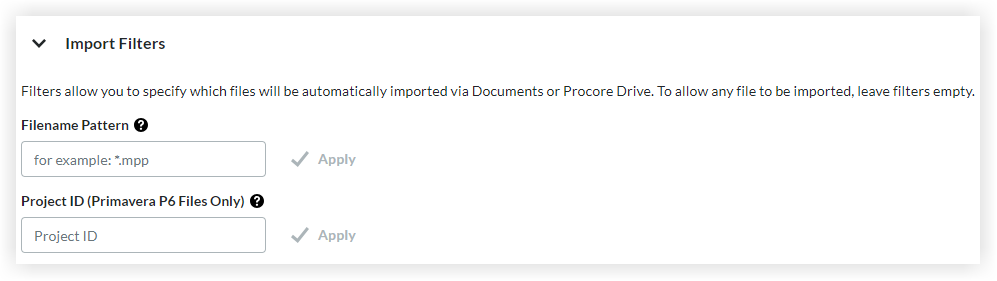
  4. Choisissez les options Importer des filtres : les filtres vous permettent de spécifier les fichiers qui seront automatiquement importés via Documents ou Procore Drive.
    Pour permettre l’importation de n’importe quel fichier, laissez les filtres vides.
    Schedule Import Filters

  5. Chargez votre planning de l’une des manières suivantes :

    • Chargement via le navigateur

    • Charger des fichiers via Procore Drive
      Remarque: pour télécharger Procore Drive, cliquez sur l’icône points de suspensionIcon Ellipsis Verticalet cliquez sur Télécharger Procore Drive.

Chargement via le navigateur

  1. Cliquez sur Charger via le navigateur.

  2. Effectuez l’une des opérations suivantes :

    • Cliquez sur Poste de travail pour charger des fichiers depuis votre ordinateur.

    • Cliquez sur Documents pour charger des fichiers à partir de Procore Documents.

  3. Faites défiler vers le bas de la page et cliquez sur Mettre à jour.
    Remarque: une fois le chargement terminé, une bannière de confirmation verte apparaît.

  4. Vérifiez que votre planning est chargé comme prévu.
    Remarque: utilisez le filtreIcon Ag Grid Table Filter Menude tableau et l’icône de points de suspensionIcon Ellipsis Verticalpour la configuration du tableau et les ajustements de colonne.

  5. Facultatif: dans la Nom du fichier Schéma Planning, saisissez les nom du fichier schéma que vous souhaitez charger automatiquement dans l’outil Planning. Par exemple, si vous faites précéder votre fichier de planning de la date (par ex. 26-07-17_Construction Planning.mpp), Vous pouvez utiliser le symbole astérisque (*) pour indiquer la partie du nom du fichier qui va changer. Par exemple, vous pouvez saisir *_ConstructionSchedule.mpp dans le champ Nom du fichier Schéma du planning.

     Important

    Les options suivantes ne peuvent être configurées que par les utilisateurs disposant d’autorisations « Admin » dans l’outil Photos et l’outil Annuaire du projet :


     Pourboire

    Lorsque plusieurs utilisateurs accèdent au fichier de planning et que vous apportez des modifications au fichier à partir de l’outil Documents, il est recommandé de retirer le fichier afin que les membres de l’équipe n’écrasent pas vos modifications de planning pendant que vous les chargez.

    • Utilisez le filtreIcon Ag Grid Table Filter Menude tableau et l’icône de points de suspensionIcon Ellipsis Verticalpour la configuration du tableau et les ajustements de colonne.

Procore Drive

  1. Lancez Procore Drive sur votre ordinateur.

  2. Connectez-vous à l’aide de vos identifiants Procore.

  3. Sélectionnez votre entreprise et votre projet dans les menus déroulants.

  4. Sélectionnez l’onglet Planning .

  5. Cliquez sur Charger le planning.
    Remarques:
    Si la préférence de planning du projet est actuellement configurée pour une « Intégration Primavera », cliquez sur Intégration du fichier de planning dans le menu déroulant.
    Après le téléchargement initial, et vous procédez ensuite à la mise à jour du fichier de planning, vous le ferez via Procore Drive en cliquant sur « Lancer le planning », ce qui ouvrira le fichier de planning dans son application native (par ex. Microsoft Project, Phoenix ou Asta Powerproject).

  6. Parcourez votre système de fichiers local et sélectionnez le fichier Microsoft Project, Phoenix ou Asta Powerproject approprié (*.mpp, *.pp, *.ppx, etc.).

  7. Cliquez sur Ouvrir.

  8. Vérifiez que vous pouvez voir votre planning et toutes ses données sous l’outil Planning de votre projet.
    Remarque: après avoir chargé votre planning initial, Procore gérera ce fichier et enregistrera cette version dans l’outil Documents dans un dossier verrouillé appelé « Planning ». Ce dossier n’est accessible qu’aux admins de l’outil Documents et sert de contrôle de version et d’enregistrement d’audit.
    Voir Mettre à jour le planning du projet Procore via Procore Drive (Microsoft Project, Asta, Phoenix).

  9. Utilisez le filtreIcon Ag Grid Table Filter Menude tableau et l’icône de points de suspensionIcon Ellipsis Verticalpour la configuration du tableau et les ajustements de colonne.

Voir aussi

Chargement des articles connexes...