Afficher l’historique des changements d’une prévision
Éléments à prendre en compte
Autorisations utilisateur requises :
Vous avez besoin de l’un des éléments suivants :
Autorisations de niveau « Admin » dans l’outil Planning au niveau projet.
Autorisations de niveau « Lecture seule » ou supérieures dans l’outil Planning au niveau projet avec l’autorisation granulaire « Afficher l’historique des modifications d’une prévision » activée dans votre modèle d’autorisations.
Informations complémentaires :
Les éléments ne peuvent pas être supprimés de l’historique des changements.
L’historique des changements présente les actions suivantes effectuées :
Création d’une sous-tâche de prévision
Qui a créé
L’heure de création
Tâche de prévision supprimée
Qui a supprimé
Heure supprimée
Date de début mise à jour
Qui a mis à jour
Heure mise à jour
Date de fin mise à jour
Qui a mis à jour
Heure mise à jour
Prévisions tâche statut
Travaux terminés
Ex. Tâches passant du rouge clair au rouge foncéTravail inachevé
Ex. Tâches passant du rouge foncé au rouge clairTravail commencé : les tâches passent du blanc au rouge clair
Heure
Conditions préalables
Escalier
Accédez à l’outil Planning au niveau projet.
Cliquez sur l’onglet Prévisions .
Cliquez sur le bouton de création de planning dans le volet Fil d’activité.
Le fil d’activité affiche l’historique des changements de l’ensemble de la prévision.
Remarque: les utilisateurs peuvent uniquement consulter l’historique des changements pour l’ensemble de la prévision et non pour les activités individuelles.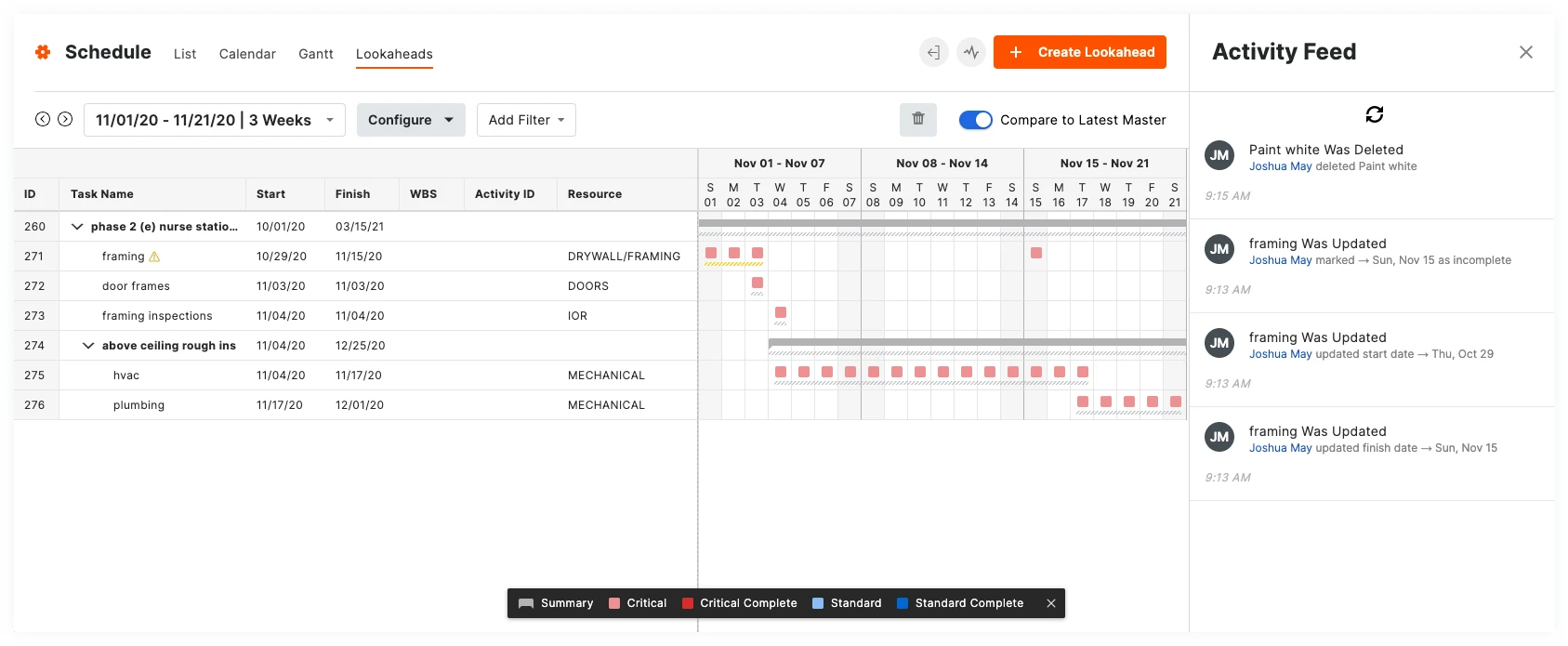
Voir aussi
Chargement des articles connexes...