Gérer les modèles de flux de travail de livrable
Arrière-plan
Dans Procore, un modèle de flux de travail de livrable permet aux utilisateurs disposant d'une autorisation de niveau « Admin » dans l'outil Livrables de définir le(s) soumissionnaires et approbateur(s) pour le processus de révision des livrables de votre projet. Vous pouvez créer plusieurs modèles de flux de travail pour répondre aux besoins spécifiques de votre processus de révision.
Éléments à prendre en compte
Autorisations utilisateur requises :
Autorisations de niveau « Admin » dans l’outil Livrables du projet
Informations complémentaires :
Les modèles de flux de travail des livrables peuvent être appliqués aux livrables « Ébauche » à l’aide d’actions en masse tant que les livrables n’ont pas de soumissionnaires ou d’approbateurs existants dans leurs flux de travail. Voir Utiliser des actions en masse > appliquer un flux de travail dans l’outil Livrables.
Les modèles de flux de travail des livrables peuvent être appliqués en masse aux livrables dans les lots tant que les livrables n’ont pas de soumissionnaires ou d’approbateurs existants dans leurs flux de travail. Voir Modifier par lot les livrables dans un lot.
Toute modification apportée à un modèle de flux de travail du livrables existant, y compris la suppression du modèle, n’affectera pas les livrables qui utilisaient le modèle.
Escalier
Créer un modèle de flux de travail des livrables
Accédez à l’outil Livrables du projet.
Cliquez sur l’icône Configurer les paramètres
 .
.Cliquez sur Modèles de flux de travail des livrables dans la barre latérale droite.
Procédez comme suit : Remarque : un astérisque (*) ci-dessous indique un champ obligatoire.
*Nom du modèle : Saisissez un nom pour le nouveau modèle de flux de travail de livrable.
*Nom: Cliquez sur l’espace situé sous la colonne « Nom » pour rechercher et sélectionner un ou plusieurs utilisateurs ou groupes de distribution afin de les ajouter à la première étape du flux de travail des livrables.
Pour rendre la réponse de l’utilisateur obligatoire, cochez la case accolée à son nom.
Pour rendre la réponse de l’utilisateur facultative, décochez la case accolée à son nom. Note: Si vous ajoutez plus d’un utilisateur à la même étape du flux de travail du livrable, la
responsabilité du livrable est transférée à l’étape suivante du flux de travail après que tous les utilisateurs ayant des réponses requises dans l’étape ont soumis leur réponse.Balle au tribunal. Affiche le nom de la personne responsable de la prochaine action.
Rôle: Sélectionnez Approbateur ou Soumissionnaire. Notes:
Pour être ajouté au flux de travail de livrable, un utilisateur doit exister dans l’outil Annuaire au niveau projet (voir Ajouter un compte utilisateur à l’annuaire du projet) et disposer d’autorisations de niveau « Standard » ou supérieures dans l’outil Livrables du projet.
Si vous ajoutez un ou plusieurs utilisateurs en tant que « Soumissionnaires » dans le flux de travail de livrable, nous vous recommandons de désigner un gestionnaire des livrables (ou un autre réviseur de livrables de votre entreprise) en tant qu'« Approbateur » dans l’étape qui suit immédiatement l’étape « Soumissionnaire ». Ceci permet à votre équipe interne de réviser le livrable avant qu’il ne soit envoyé à des réviseurs extérieurs à votre entreprise (par exemple, l’équipe de conception du projet) dans les étapes ultérieures du flux de travail du livrable.
Jours pour soumettre/répondre : Saisissez le nombre de jours dont le soumissionnaire ou l’approbateur dispose pour soumettre une réponse. La valeur par défaut est basée sur le paramètre 'Les nouveaux livrables seront dus dans' du projet (voir Configurer les paramètres : outil Livrables).
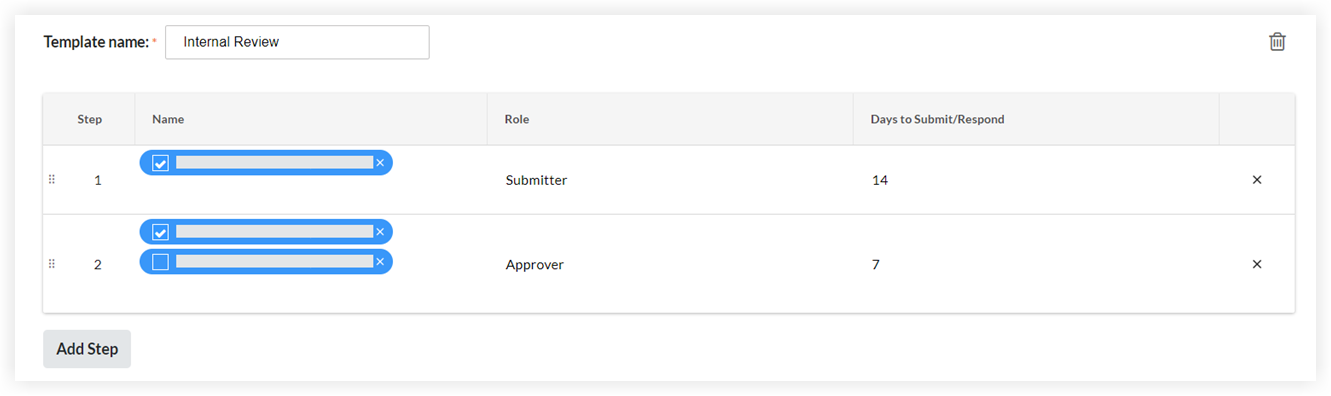
Pour ajouter une autre étape dans le flux de travail, cliquez sur Ajouter une étape et répétez l’étape 4.
Pour ajouter un autre modèle de flux de travail, cliquez sur Ajouter un nouveau modèle et répétez les étapes 4 et 5 si nécessaire.
Cliquez sur Mettre à jour. Votre nouveau modèle sera disponible pour être ajouté à des livrables nouveaux ou existants.

Supprimer un modèle de flux de travail des livrables
Accédez à l’outil Livrables du projet.
Cliquez sur l’icône Configurer les paramètres
.Cliquez sur Modèles de flux de travail des livrables dans la barre latérale droite.
Cliquez sur l’icône de la corbeille
 en face du nom du modèle.
Voir aussi
Chargement des articles connexes...