Répondre à un livrable transféré en tant que réviseur
Arrière-plan
Lorsqu’un utilisateur qui a été défini comme membre d’un flux de travail de livrable (voir À propos du flux de travail de livrable) souhaite que vous révisiez un livrable avant de soumettre sa réponse, il a la possibilité de vous transférer le livrable pour révision. Cela donne à la personne responsable de l’action suivante la possibilité de s’assurer que le livrable est révisé par des personnes clés ayant des connaissances spécialisées. Cela permet également de s’assurer qu’une réponse de tous les décideurs clés a été capturée dans l’application Procore, afin de garantir que votre équipe de projet conserve une piste d’audit précise de toutes les approbations de livrables.
Si un utilisateur vous transmet un livrable pour révision, vous êtes automatiquement ajouté au flux de travail de livrable et également désigné comme la personne responsable sur le livrable. La personne responsable doit ensuite prendre des mesures (c’est-à-dire approuver ou rejeter le livrable) en suivant les étapes ci-dessous. Une fois sa réponse soumise, la responsabilité revient à la personne qui vous a transmis le livrable afin qu’elle puisse répondre.
Éléments à prendre en compte
Autorisations utilisateur requises :
Pour qu’un livrable vous soit transféré pour révision, autorisations de niveau « Standard » ou supérieures dans l’outil Livrables du projet.
Informations complémentaires :
Le livrable doit avoir le statut « Ouvert ».
Conditions préalables
Facultatif : révisez les pièces jointes PDF du livrable
Escalier
Choisissez l’une de ces options :
Accédez à l’outil Livrables du projet, recherchez le livrable qui vous a été transféré, puis cliquez sur Afficher.
Accédez à la page d’accueil du projet, recherchez le livrable dans la zone Mes éléments ouverts , puis cliquez sur le livrable pour l’afficher.
Passez en revue les informations du livrable et toutes les pièces jointes incluses.
NoteToutes les pièces jointes PDF auxquelles vous avez ajouté des annotations dans Procore seront automatiquement incluses dans votre réponse. Voir Réviser les pièces jointes PDF du livrable.
Cliquez sur Répondre à côté de votre nom dans le tableau « Flux de travail de la livrable ».

Optionnel: Joignez tout fichier supplémentaire à inclure dans votre réponse. Effectuez l’une des opérations suivantes :

Cliquez sur Joindre un ou plusieurs fichiers pour ajouter des fichiers à partir d’autres outils Procore ou de votre ordinateur.
Localisez et sélectionnez (ou téléchargez) les fichiers que vous souhaitez inclure en utilisant les options Poste de travail, Photos, Documents, ou Formulaires . Les options que vous voyez peuvent varier en fonction de vos autorisations d’utilisateur sur le projet.
Cliquez sur Joindre.
Faites glisser des fichiers depuis votre ordinateur.
Cliquez sur Suivant.
Ajoutez les informations suivantes :
Réponse. Sélectionnez la réponse appropriée dans le menu déroulant.
Commentaires. Facultatif. Saisissez les commentaires à inclure dans la réponse.
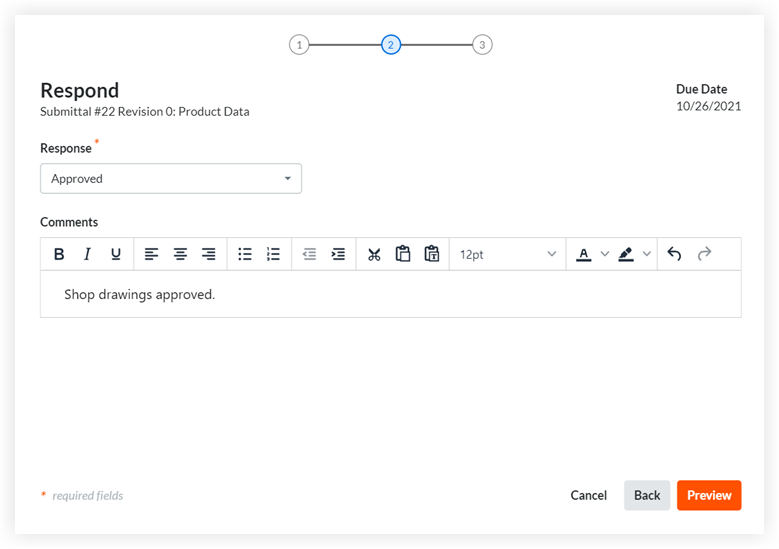

Cliquez sur Aperçu.
Prévisualisez les informations.
S’il y a une autre étape dans le flux de travail du livrable, le nom de l’utilisateur ou du groupe d’utilisateurs de l’étape suivante s’affichera dans le champ « Suivant dans le flux de travail ».
