Utiliser les actions par lot > modifier dans l’outil Livrables
Arrière-plan
Utilisez l’option Actions par lot > modifier lorsque vous souhaitez appliquer les mêmes modifications à plusieurs livrables.
Éléments à prendre en compte
Autorisations utilisateur requises:
Autorisations de niveau « Admin » dans l’outil Livrables du projet.
Vues prises en charge:
Le menu Actions en masse est pris en charge dans les vues Éléments, Lots, Sections du cahier des charges et Responsable de l’outil Livrables. Voir Basculer entre les vues Livrables.
Le menu Actions en masse est grisé et indisponible dans la vue Corbeille.
Informations complémentaires:
Les notifications automatiques par e-mail ne sont pas envoyées pour les mises à jour des livrables effectuées à l’aide d’actions en masse. Pour en savoir plus sur les notifications automatiques par e-mail pour l’outil Livrables du projet, voir Qui reçoit un e-mail lorsqu’un livrable est créé ou mis à jour ?
Pour modifier par lot les livrables contenus dans un seul dossier de livrables, suivez les étapes décrites dans Modifier par lot les livrables d’un dossier.
Escalier
Accédez à l’outil Livrables du projet.
Recherchez les livrables à modifier dans les onglets Éléments, Lots, Sections du cahier des charges ou Responsable . Alors:
Pour sélectionner tous les livrables de la liste, cochez la case en haut de la colonne de gauche.
OUPour sélectionner un ou plusieurs livrables dans la liste, cochez la case à gauche de chaque livrable souhaité.
Choisissez Actions par lot > Modifier .
Remarque: le menu Actions en masse n’est PAS disponible dans la corbeille. Voir Effectuer des actions en masse sur les livrables.Choisissez parmi ces options de modification :
(Remarque : les options de modification de l’outil Livrables de votre projet peuvent varier si votre entreprise a configuré des champs personnalisés et des ensembles de champs configurables.)
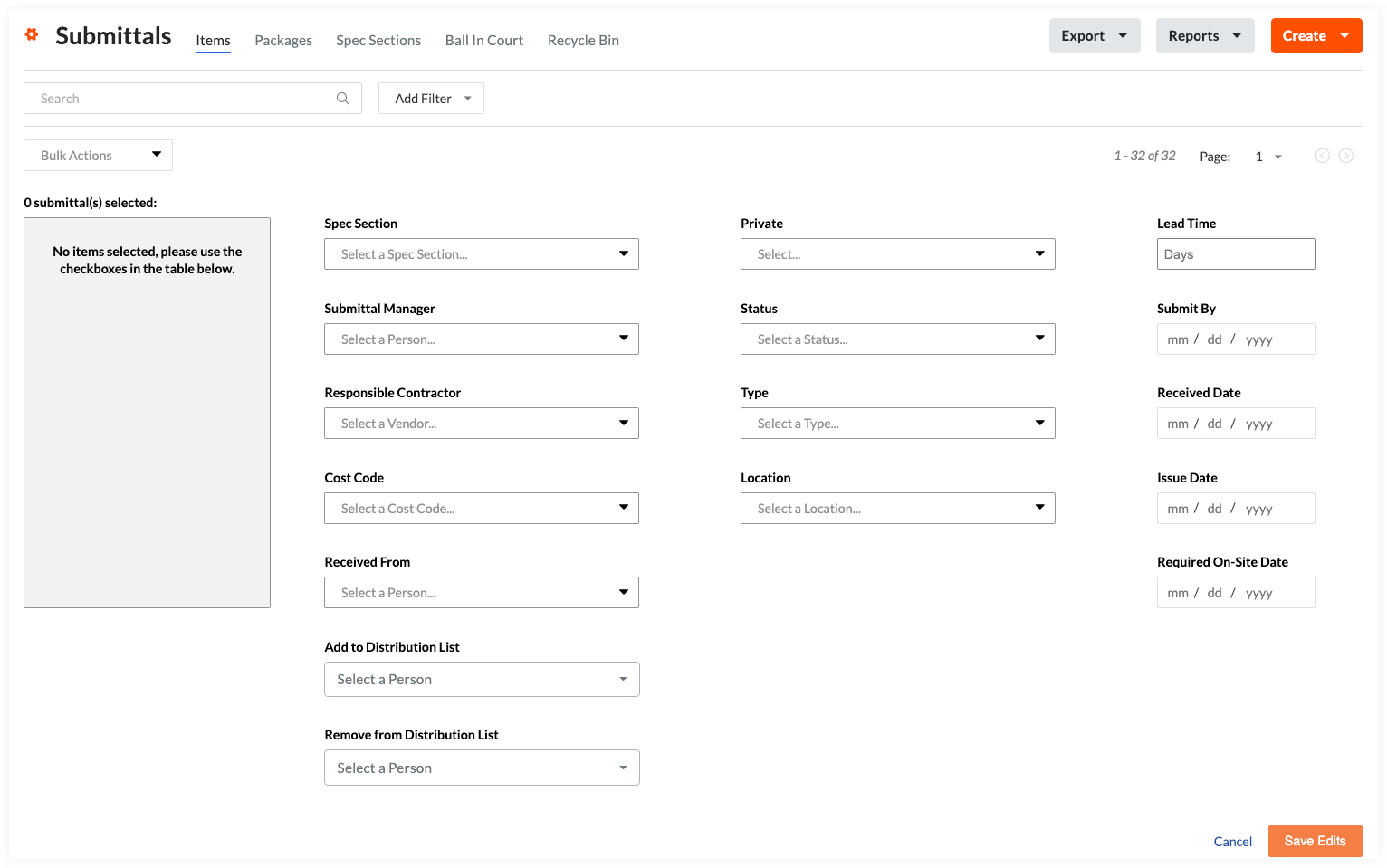
Section du cahier des charges. Désigne la section correspondante du cahier des charges du projet. Voir D’où proviennent les sélections de la liste déroulante « Sections du cahier des charges » dans l’outil Livrables ?
Gestionnaire des livrables. Le nom du gestionnaire des livrables. Il s’agit de la personne chargée de superviser le livrable tout au long de son cycle de vie dans Procore. Chaque livrable peut avoir un gestionnaire de livrables différent, ou votre équipe de projet peut configurer un « gestionnaire de livrables par défaut » pour tous vos livrables. Voir Qu’est-ce que le rôle de gestionnaire des livrables ?
Sous-traitant responsable. L’entreprise qui est responsable de l’achèvement des travaux spécifiés dans le livrable.
Remarque: les utilisateurs ne peuvent être ajoutés au champ « Reçu de » que si leur enregistrement dans l’annuaire Procore est associé à l’entreprise répertoriée comme « sous-traitant responsable » sur le livrable.Code de coût. Sélectionnez un code de coût à associer aux livrables sélectionnés.
Reçu de. Le contact du sous-traitant responsable qui a fourni les informations du livrable à l’équipe de projet.
Remarque: Les utilisateurs ne peuvent être ajoutés au champ « Reçu de » que si leur enregistrement dans l’annuaire Procore est associé à l’entreprise répertoriée comme « sous-traitant responsable » sur le livrable. Pour ajouter un utilisateur au champ « Reçu de » qui n’est pas associé au « sous-traitant responsable » actuel d’un livrable, sélectionnez d’abord l’entreprise de l’utilisateur souhaité dans le menu « Sous-traitant responsable ». Ensuite, vous pouvez sélectionner le nom de l’utilisateur dans le menu « Reçu de ».Ajouter à la liste de distribution. Ajoutez un (1) ou plusieurs utilisateurs et/ou groupes de distribution aux listes de distribution des livrables sélectionnés.
Retirer de la liste de distribution. Supprimez un (1) ou plusieurs utilisateurs et/ou groupes de distribution des listes de distribution des livrables sélectionnés.
Privé. Sélectionnez Oui pour rendre les livrables sélectionnés privés. Sinon, choisissez Non.
Statut. L’état actuel du livrable. Seul un utilisateur disposant d’une autorisation de niveau « Admin » dans l’outil Livrables peut modifier le statut d’un livrable. Voir Quels sont les statuts de livrable par défaut dans Procore ? et Qu’est-ce qu’un livrable au statut « Ébauche » ?
Tapez. Type d’information associé au livrable. Les sélections de type par défaut dans Procore incluent : Document, Plans, Impressions, Informations sur le produit, Manuel du produit, Échantillon, Plan d’atelier et Autre. Voir Créer des types de livrables personnalisés.
Emplacement. L’emplacement sur le chantier pour le livrable. Il peut s’agir d’un lieu existant de la liste des lieux ou d’un lieu à plusieurs niveaux. Voir Ajouter des lieux à plusieurs niveaux à un projet.
Sous-projet. Si des sous-projets sont activés sur votre projet, sélectionnez-en un pour l’associer aux livrables sélectionnés. Voir Quelle est la différence entre un projet, un projet principal et un sous-projet ?
Délai d’exécution. Le nombre de jours calendaires nécessaires pour que le matériel/les services arrivent du livrable.
Soumettre d’ici le. Sélectionnez la date à laquelle un entrepreneur/sous-traitant doit soumettre toute la documentation pertinente (c.-à-d. documents, plans, manuels, plans, programmes, etc.) pour le livrable à l’équipe de conception du projet aux fins de révision.
Date de réception. Date à laquelle les informations relatives au livrable ont été reçues du sous-traitant responsable de l’exécution des travaux associés au livrable.
Date d’émission. La date à laquelle l’entrepreneur/sous-traitant a soumis les éléments du livrable (c’est-à-dire les documents, les plans, etc.) à votre équipe de projet pour le processus de révision.
Date requise sur place. Date à laquelle les matériaux liés aux travaux détaillés dans le livrable doivent être livrés et disponibles sur le chantier de construction.
Cliquez sur Mettre à jour.
Une bannière VERTE apparaît pour confirmer le nombre total de livrables modifiés avec succès. Une bannière ROUGE apparaît lorsque les modifications ne sont pas correctement enregistrées.
Voir aussi
Chargement des articles connexes...