Ce site Web n'est pas encore complètement disponible dans votre langue
La seule page du site de support V2 disponible dans vos paramètres régionaux est celle de la bibliothèque vidéo. Le lancement complet du site Web arrivera prochainement.
Vous recherchez d'autres contenus ? Retournez sur le site de support V1.
Manuels de produits populaires
Les manuels de produits les plus utilisés sur le chantier
Accédez à l’outil Feuilles horaires du projet à partir de votre appareil iOS.
Naviguez jusqu’à la date souhaitée.
Appuyez sur la feuille horaire à laquelle vous souhaitez ajouter des employés.
Appuyez sur Modifier.
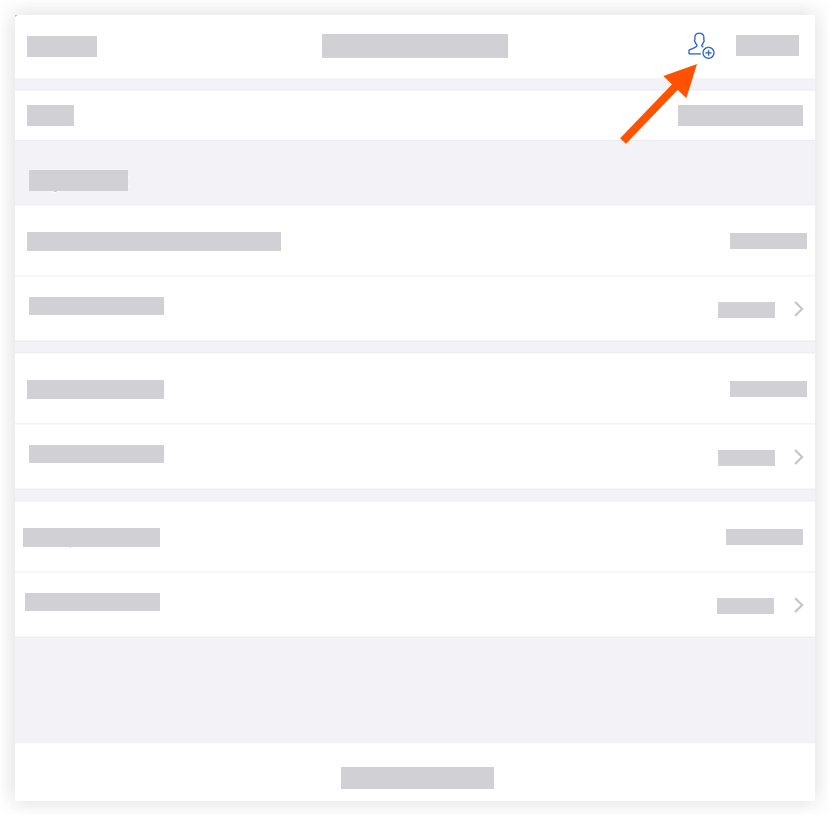
Appuyez sur Ajouter un employé.
Appuyez pour sélectionner les équipes et les employés que vous souhaitez ajouter à la feuille horaire.
Appuyez sur Terminé.
Appuyez sur Ajouter une ligne pour saisir les informations de pointage de la ressource. Afficher/Masquer les champs
Note
Les administrateurs de feuilles horaires du projet configurent la manière dont chaque projet collecte le temps.
Classement : Classification des ressources.
Codes
Code de tâche : une combinaison de codes de coût et de sous-projets.
Code de coût : Code de coût associé à la saisie des heures.
Sous-projet : Sélectionnez dans le menu déroulant le sous-projet associé à la saisie des heures.
Lieu : lieu où le travail a été effectué.
Heure
Temps total : Le temps total travaillé pour la journée.
Heure de début : Heure à laquelle la ressource a commencé à fonctionner.
Heure d’arrêt : Heure à laquelle la ressource a cessé de fonctionner.
L’heure du déjeuner : Le temps nécessaire pour une pause déjeuner. Remarques :
Le temps sélectionné sera soustrait du temps total.
Ce champ n’est disponible que si Heure de début et Heure de fin sont activés.
Type d’heure : Sélectionnez le type de paie saisi.
Temps régulier
Temps double
Exempter
Vacances
Heures supplémentaires
PTO
Salaire
Vacances
Facturable: Appuyez sur le bouton à bascule pour indiquer si l’entrée est facturable ou non.
Appliquer automatiquement les règles relatives aux heures supplémentaires (bêta). Appuyez sur le bouton pour appliquer automatiquement les règles relatives aux heures supplémentaires.
La description : Commentaires supplémentaires qui apparaîtront dans l’entrée de pointage.
Appuyez sur Appliquer.
Appuyez sur Envoyer.
Affichage en quadrillage (tablette uniquement)
Accédez à l’outil Feuilles horaires du projet à partir de votre appareil iOS.
Naviguez jusqu’à la date souhaitée.
Appuyez sur la feuille horaire à laquelle vous souhaitez ajouter des employés.
Appuyez sur Modifier.
Appuyez sur Ajouter une ressource.
Sélectionnez les équipes, les employés ou l’équipement que vous souhaitez ajouter.
Appuyez sur Terminé.
Suivez les étapes pour saisir ou mettre à jour les informations de pointage :
Saisissez l’heure en appuyant sur les cellules
Appuyez sur n’importe quel chantier de code de tâche pour un utilisateur ou un équipement et saisissez les informations de pointage. Remarque : Vous pouvez appuyer sur plusieurs cellules pour saisir l’heure en masse.
Afficher/Masquer les champs pour la main-d’œuvre
Note
Les administrateurs de feuilles horaires du projet configurent la manière dont chaque projet collecte le temps.
Code de tâche : une combinaison de codes de coût et de sous-projets.
Lieu : lieu où le travail a été effectué.
Heure
Temps total : Le temps total travaillé pour la journée.
Heure de début : Heure à laquelle la ressource a commencé à fonctionner.
L’heure du déjeuner : Le temps nécessaire pour une pause déjeuner. Remarques :
Le temps sélectionné sera soustrait du temps total.
Ce champ n’est disponible que si Heure de début et Heure de fin sont activés.
Type d’heure : Le type de paie saisi.
Temps régulier
Temps double
Exempter
Vacances
Heures supplémentaires
PTO
Salaire
Vacances
Facturable : Le bouton ON indique que la saisie est facturable.
Appliquer automatiquement les règles relatives aux heures supplémentaires (bêta). Le bouton à bascule ON applique automatiquement les règles relatives aux heures supplémentaires.
La description : Commentaires supplémentaires qui apparaîtront dans l’entrée de pointage.
Afficher/Masquer les champs de l’équipement
Note
Les administrateurs de feuilles horaires du projet configurent la manière dont chaque projet collecte le temps.
Code de tâche : une combinaison de codes de coût et de sous-projets.
Opérateur : L’utilisateur qui utilise l’équipement.
Heures d’ouverture : Nombre d’heures de fonctionnement de l’équipement.
Heures d’inactivité : Nombre d’heures d’inactivité de l’équipement.
Appuyez sur Appliquer.
Saisir le temps par lot à l’aide des cases à cocher
Appuyez sur les cases à cocher des ressources pour lesquelles vous souhaitez saisir du temps.
Saisissez les informations à appliquer à tous les pointages sélectionnés. Remarque : Si vous ne souhaitez pas appliquer les informations à l’une des cellules sélectionnées, appuyez sur la cellule en surbrillance pour la désélectionner.
Afficher/Masquer les champs pour la main-d’œuvre
Note
Les administrateurs de feuilles horaires du projet configurent la manière dont chaque projet collecte le temps.
Code de tâche : une combinaison de codes de coût et de sous-projets.
Lieu : lieu où le travail a été effectué.
Heure
Temps total : Le temps total travaillé pour la journée.
Heure de début : Heure à laquelle la ressource a commencé à fonctionner.
L’heure du déjeuner : Le temps nécessaire pour une pause déjeuner. Remarques :
Le temps sélectionné sera soustrait du temps total.
Ce champ n’est disponible que si Heure de début et Heure de fin sont activés.
Type d’heure : Le type de paie saisi.
Temps régulier
Temps double
Exempter
Vacances
Heures supplémentaires
PTO
Salaire
Vacances
Facturable : Le bouton ON indique que la saisie est facturable.
Appliquer automatiquement les règles relatives aux heures supplémentaires (bêta). Le bouton à bascule ON applique automatiquement les règles relatives aux heures supplémentaires.
La description : Commentaires supplémentaires qui apparaîtront dans l’entrée de pointage.
Afficher/Masquer les champs de l’équipement
Note
Les administrateurs de feuilles horaires du projet configurent la manière dont chaque projet collecte le temps.
Code de tâche : une combinaison de codes de coût et de sous-projets.
Opérateur : L’utilisateur qui utilise l’équipement.
Heures d’ouverture : Nombre d’heures de fonctionnement de l’équipement.
Heures d’inactivité : Nombre d’heures d’inactivité de l’équipement.
Appuyez sur Appliquer.
Saisir du temps par lot pour un seul code de tâche
Appuyez sur les points de suspension horizontaux pour le code de tâche.
Appuyez sur Saisie des heures de main-d’œuvre ou Saisie des heures de l’équipement.
Saisissez les informations à appliquer à tous les pointages sélectionnés. Remarque : Si vous ne souhaitez pas appliquer les informations à l’une des cellules sélectionnées, appuyez sur la cellule en surbrillance pour la désélectionner.
Afficher/Masquer les champs pour la main-d’œuvre
Note
Les administrateurs de feuilles horaires du projet configurent la manière dont chaque projet collecte le temps.
Code de tâche : une combinaison de codes de coût et de sous-projets.
Lieu : lieu où le travail a été effectué.
Heure
Temps total : Le temps total travaillé pour la journée.
Heure de début : Heure à laquelle la ressource a commencé à fonctionner.
L’heure du déjeuner : Le temps nécessaire pour une pause déjeuner. Remarques :
Le temps sélectionné sera soustrait du temps total.
Ce champ n’est disponible que si Heure de début et Heure de fin sont activés.
Type d’heure : Le type de paie saisi.
Temps régulier
Temps double
Exempter
Vacances
Heures supplémentaires
PTO
Salaire
Vacances
Facturable : Le bouton ON indique que la saisie est facturable.
Appliquer automatiquement les règles relatives aux heures supplémentaires (bêta). Le bouton à bascule ON applique automatiquement les règles relatives aux heures supplémentaires.
La description : Commentaires supplémentaires qui apparaîtront dans l’entrée de pointage.
Afficher/Masquer les champs de l’équipement
Note
Les administrateurs de feuilles horaires du projet configurent la manière dont chaque projet collecte le temps.
Code de tâche : une combinaison de codes de coût et de sous-projets.
Opérateur : L’utilisateur qui utilise l’équipement.
Heures d’ouverture : Nombre d’heures de fonctionnement de l’équipement.
Heures d’inactivité : Nombre d’heures d’inactivité de l’équipement.
Appuyez sur Appliquer.
Facultatif : Pour ajouter un autre code de tâche, appuyez sur Ajouter un code. Sélectionnez le code de la tâche, puis appuyez sur Terminé.
Facultatif : Pour supprimer une ressource, touchez les points de suspension horizontaux à côté de la ressource, puis touchez Supprimer la ressource.
Consultez le récapitulatif des heures des pointages et des heures quotidiennes et hebdomadaires pour tous les projets.
 et Ligne
  .
. .
.
 ON indique que la saisie est facturable.
 horizontaux pour le code de tâche.