Consulter une feuille horaire

Arrière-plan

Les travailleurs sur le terrain peuvent soumettre leurs propres pointages ou les contremaîtres peuvent soumettre du temps pour leurs équipes. Tous les pointages sont ajoutés à une feuille horaire. Un contremaître ou un chef de chantier examine généralement l’exactitude de la feuille horaire et change le statut en « Révisé ».

Ensuite, une partie responsable « approuve » les entrées pour la paie. Cette vérification permet de s’assurer que les heures sont exactes, que les heures supplémentaires sont appliquées correctement et que les coûts sont enregistrés dans le bon code, avant qu’ils ne soient marqués comme « terminés » dans l’outil Feuilles horaires de l’entreprise.

Éléments à prendre en compte

Steps

  • Review a Timecard Entry

  • Review a Timesheet

Review an Individual Timecard Entry

  1. Navigate to the project's Timesheets tool.

  2. Optional: Search and Filter Timesheets.

  3. Click the timesheet with the the timecard entry that you want to approve.

  4. Review the timecard entries line-by-line for accuracy and completeness. To make changes, see Edit a Timesheet.

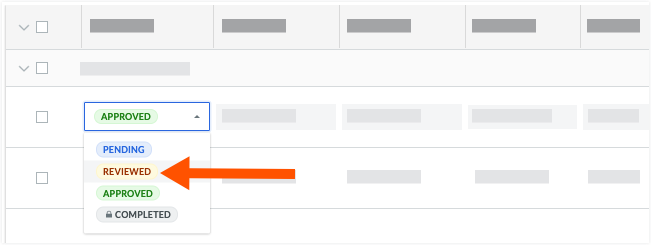
  5. Click the field in the Status column and select Reviewed
    timesheets-reviewed-status.png

  6. Repeat the steps above for each timecard entry on the timesheet until you've approved all of the entries on the timesheet.

  7. Continue with Approve a Timesheet below.

Review a Timesheet

  1. Navigate to the project's Timesheets tool.

  2. Optional: Search and Filter Timesheets.

  3. Click the timesheet you want to approve.

  4. When all your timecard entries are accurate and complete, click Change Status on the timesheet and select Reviewed.

  5. Repeat the steps above for each timesheet.

Prochaines étapes

See Also

Loading related articles...