Approuver une feuille horaire
Arrière-plan
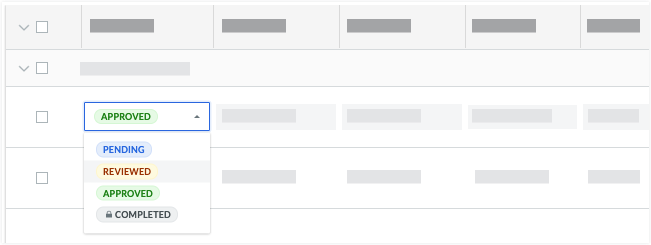
Les travailleurs sur le terrain peuvent soumettre leurs propres pointages ou les contremaîtres peuvent soumettre du temps pour leurs équipes. Tous les pointages sont ajoutés à une feuille horaire. Un contremaître ou un chef de chantier examine généralement l’exactitude de la feuille horaire et change le statut en « Révisé ».
Ensuite, une partie responsable « approuve » les entrées pour la paie. Cette vérification permet de s’assurer que les heures sont exactes, que les heures supplémentaires sont appliquées correctement et que les coûts sont enregistrés dans le bon code, avant qu’ils ne soient marqués comme « terminés » dans l’outil Feuilles horaires de l’entreprise.
Éléments à prendre en compte
Autorisations utilisateur requises
PourboirePour une explication détaillée sur les autorisations utilisateur et les approbations multi-niveaux, voir Comment configurer les autorisations utilisateur pour les approbations multi-niveaux avec chronométrage ?
La section « Entrées individuelles » affiche le temps soumis par un utilisateur via les outils Pointage, Rapport journalier ou Mes horaires.
Les entrées de pointage « approuvées » ne peuvent pas être supprimées.
Entrées de pointage « terminées » :
Ne peut être marqué comme « Terminé » que dans l’outil Feuilles horaires au niveau entreprise.
Des modifications supplémentaires ne peuvent pas être effectuées après qu’une entrée de pointage a été marquée comme « Terminé ».