Approuver une feuille horaire

Arrière-plan

Les travailleurs sur le terrain peuvent soumettre leurs propres pointages ou les contremaîtres peuvent soumettre du temps pour leurs équipes. Tous les pointages sont ajoutés à une feuille horaire. Un contremaître ou un chef de chantier examine généralement l’exactitude de la feuille horaire et change le statut en « Révisé ».

Ensuite, une partie responsable « approuve » les entrées pour la paie. Cette vérification permet de s’assurer que les heures sont exactes, que les heures supplémentaires sont appliquées correctement et que les coûts sont enregistrés dans le bon code, avant qu’ils ne soient marqués comme « terminés » dans l’outil Feuilles horaires de l’entreprise.

Éléments à prendre en compte

  • Autorisations utilisateur requises


     Pourboire

    Pour une explication détaillée sur les autorisations utilisateur et les approbations multi-niveaux, voir Comment configurer les autorisations utilisateur pour les approbations multi-niveaux avec chronométrage ?

  • La section « Entrées individuelles » affiche le temps soumis par un utilisateur via les outils Pointage, Rapport journalier ou Mes horaires.

  • Les entrées de pointage « approuvées » ne peuvent pas être supprimées.

  • Entrées de pointage « terminées » :

    • Ne peut être marqué comme « Terminé » que dans l’outil Feuilles horaires au niveau entreprise.

    • Des modifications supplémentaires ne peuvent pas être effectuées après qu’une entrée de pointage a été marquée comme « Terminé ».
Escalier

  • Approuver une entrée de pointage individuelle

  • Approuver une feuille horaire

Approuver une entrée de pointage

  1. Accédez à l’outil Feuilles horaires du projet.

  2. Facultatif : recherchez et filtrez les feuilles horaires.

  3. Cliquez sur la feuille horaire avec l’entrée de pointage que vous souhaitez approuver.

  4. Passez en revue les entrées de pointage ligne par ligne pour en vérifier l’exactitude et l’exhaustivité. Pour apporter des modifications, voir Modifier une feuille horaire.

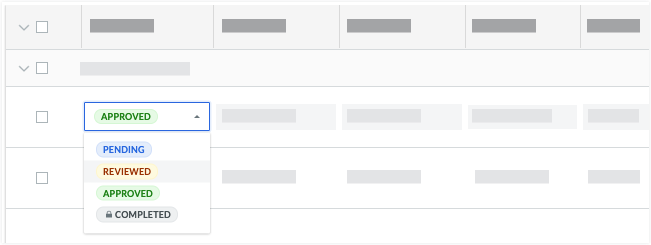
  5. Cliquez sur le champ dans la colonne Statut et sélectionnez Approuvé.
    Timesheets Statuses

  6. Répétez les étapes ci-dessus pour chaque entrée de pointage sur la feuille horaire jusqu’à ce que vous ayez approuvé toutes les entrées de la feuille horaire.

  7. Continuez à approuver une feuille horaire ci-dessous.

Approuver une feuille horaire

  1. Accédez à l’outil Feuilles horaires du projet.

  2. Facultatif : recherchez et filtrez les feuilles horaires.

  3. Cliquez sur la feuille horaire que vous souhaitez approuver.

  4. Lorsque toutes vos entrées de pointage sont exactes et complètes, cliquez sur Modifier le statut sur la feuille horaire et sélectionnez Approuvé.

  5. Répétez les étapes ci-dessus pour chaque feuille horaire.

 Pourboire

Si vous devez modifier un pointage dans une feuille horaire approuvée, vous devez changer son statut en « Révisé » ou « En attente ». Si vous modifiez un pointage signé, l’employé devra le signer à nouveau.

Prochaine étape

Voir aussi

Chargement des articles connexes...