Ajouter des codes de coût standard Viewpoint® Spectrum® à un projet
Fond
Au cours d’un projet de construction, des engagements et des ordres de changement d’engagement sont créés. Dans ce cas, il peut être nécessaire d’ajouter de nouveaux codes de coût au projet Procore. Lorsque vous créez de nouveaux codes de coût dans Spectre® du point de vue®, l’intégration synchronise ces codes avec les codes de coût de Procore au niveau entreprise. Vous pouvez ensuite suivre les étapes ci-dessous pour copier tous les nouveaux codes dans votre projet Procore.
Éléments à prendre en compte
Autorisations utilisateur requises:
Vous avez besoin de l’un des éléments suivants :
Pour ajouter ou modifier les codes de coût d’un projet, « Admin » dans l’outil Admin du projet.
Pour ajouter ou modifier les codes de coût d’un projet en tant qu’utilisateur disposant d’une autorisation de niveau « Standard » ou « Lecture seule » dans l’outil Admin du projet, l’autorisation granulaire « Gérer les codes de coût » doit être activée dans le modèle d’autorisation associé à votre compte utilisateur sur le projet.
Prérequis:
L’outil Intégrations ERP doit être activé sur le projet.
Le Spectre® du point de vue® projet doit être ajouté à Procore.
Escalier
Ajouter Spectre® du point de vue® des codes de coût standard à un projet
Mettre à jour l’affectation de type de coût des codes de coût du projet
Renvoyer les codes de coût du projet à Intégrations ERP
Ajouter Spectre® du point de vue® des codes de coût standard à un projet
Navigate to the Project level Admin tool.
Under 'Project Settings', click the Work Breakdown Structure link.
In the 'Segments' list, click the Cost Codes link.
Click Cost Codes from Company.
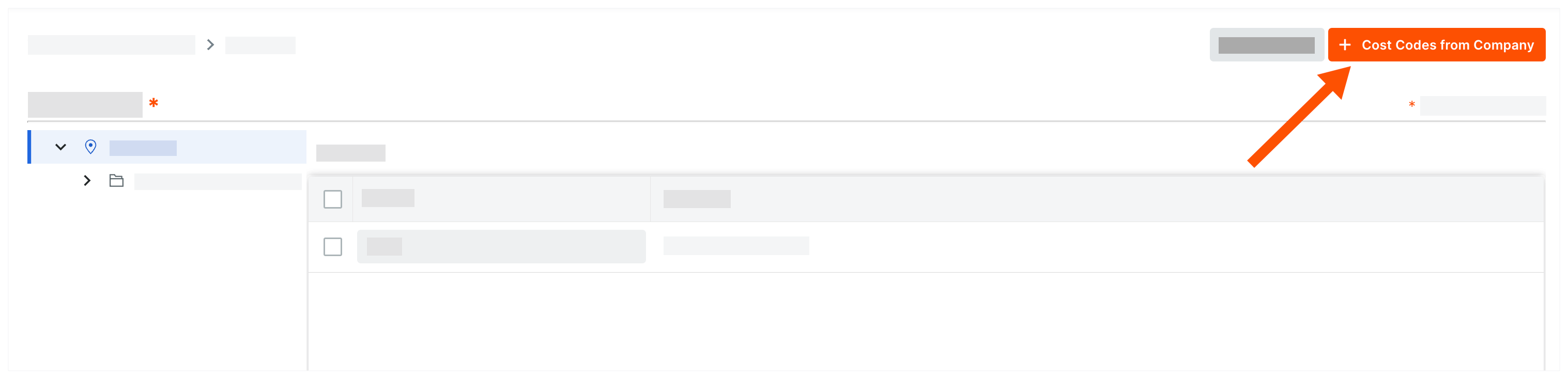
In the 'Add Cost Codes to this Project' window, choose from these options:
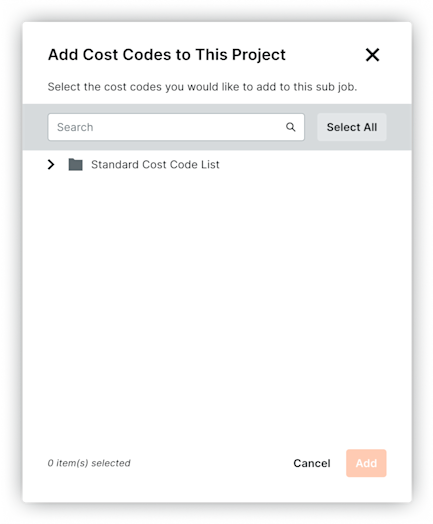
To copy all company cost codes to the project, click Select All.
To select specific cost codes, type a code in the Search Cost Codes box and highlight the codes to add.
To choose cost codes, expand the desired segment items and highlight the segment items to copy.
Click Add.
Mettre à jour l’affectation de type de coût des codes de coût du projet
Accédez à l’outil Admin du projet.
La page « Informations générales sur le projet » s’affiche.Sous Paramètres du projet, cliquez sur Affectations de type de coût de code de coût. La page « Affectations de type de coût de code de coût » s’affiche.
Pour chaque code de coût de la liste de votre projet, cochez une ou plusieurs cases pour assigner le code à un ou plusieurs types de coût.
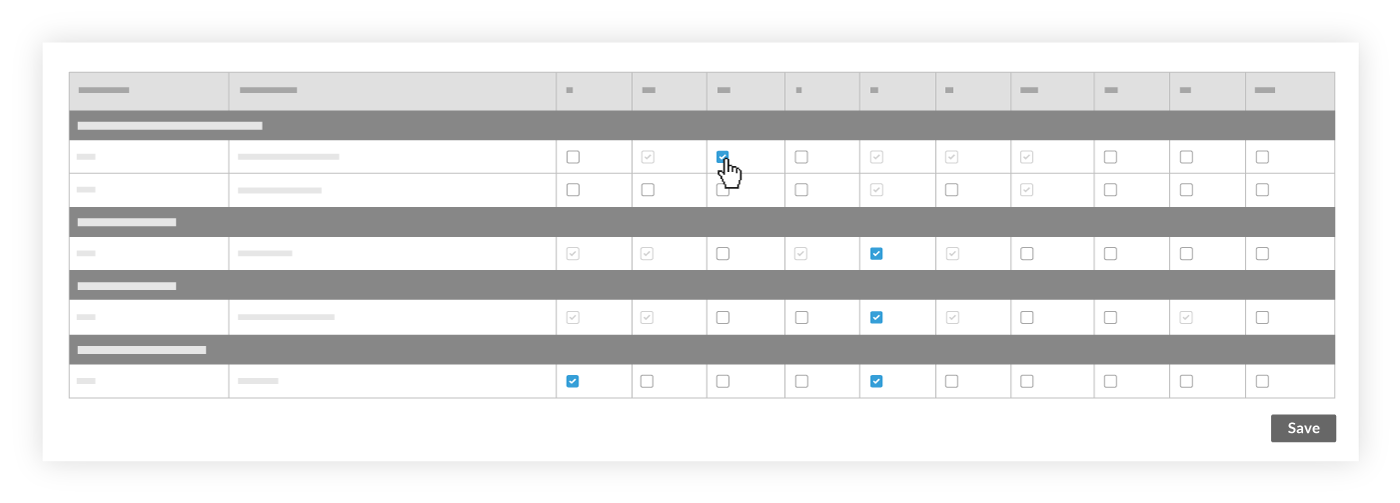
Remarque: les abréviations de type de coût de cette liste sont remplies avec les abréviations qui ont été importées de Spectre® du point de vue®.
Cliquez sur Enregistrer.
Continuez avec Renvoyer les codes de coût du projet à Intégrations ERP.

Renvoyer les codes de coût du projet à Intégrations ERP
Maintenant que vous avez ajouté le(s) nouveau(x) code(s) de coût et mis à jour la ou les affectations de type de coût dans l’outil Admin, vous devez envoyer ces modifications à l’outil Intégrations ERP pour qu’elles puissent être révisées par un Dans Procore, un approbateur de comptabilité est une personne ayant l'autorité d'accepter et de rejeter les données Procore pour l'exportation vers un système ERP intégré. Les approbateurs de comptabilité peuvent dissocier plusieurs types d'éléments, tels que les engagements, les ordres de changement de l'engagement, les ordres de changement au contrat principal et les factures de sous-traitants, qui ont été synchronisés entre Procore et un système ERP intégré. Voir Quelles intégrations ERP sont prises en charge par Procore ?
Effectuez l’une des opérations suivantes :
Accédez à l’outil Admin .
Sous « Paramètres du projet », cliquez sur Général.
Dans le menu « Paramètres du projet » du volet droit, cliquez sur Général.
Remarque: une bannière apparaît en haut de la page pour vous avertir lorsqu’un projet comporte de nouveaux codes de coûts ou types de coûts qui doivent être synchronisés avec Spectre® du point de vue®.
Cliquez sur Renvoyer au système ERP.

Procore envoie les nouvelles données de code de coût et de type de coût à l’outil Intégrations ERP. Une bannière apparaît en haut de la page pour indiquer que les données du projet dans l’outil Admin sont en cours de révision par un approbateur de comptabilité. Pendant que les données du projet sont en cours d’examen, les utilisateurs ne peuvent pas apporter de modifications dans l’outil Admin.


Prochaine étape
See Also
Loading related articles...