Create a Workflow Template

Éléments à prendre en compte

  • Autorisations utilisateur requises :

    • Pour afficher, créer ou modifier un modèle de flux de travail:* autorisations de niveau « Admin » dans l’outil Flux de travail de l’entreprise.
      OU* Autorisations de niveau « Lecture seule » ou « Standard » dans l’outil Flux de travail de l’entreprise avec les autorisations granulaires « Afficher les modèles de flux de travail » et « Créer et modifier les modèles de flux de travail » activées dans votre modèle d’autorisations.

  • Les clients utilisant Procore en anglais peuvent également choisir parmi une sélection de modèles de flux de travail de démarrage rapide préremplis pour les outils financiers. Ces modèles peuvent être utilisés tels quels ou modifiés pour répondre aux besoins de votre entreprise. Les modèles de flux de travail de démarrage rapide ne sont pas disponibles en dehors des régions anglophones pour le moment.

Escalier

Ajouter un flux de travail

  1. Accédez à l’outil Flux de travail au niveau Entreprise .

  2. Cliquez sur Créer. La boîte de dialogue « Ajouter un flux de travail » s’ouvre. add-a-workflow-image.png
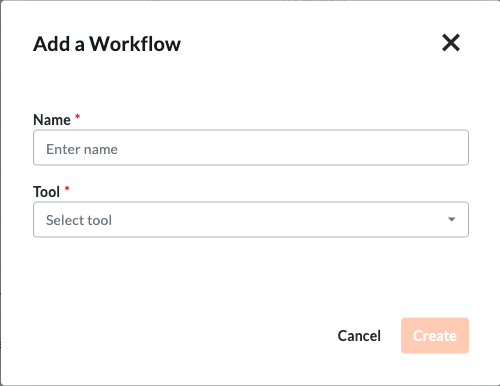
  3. Saisissez un nom pour le flux de travail.

  4. Sélectionnez l’outil pour le flux de travail dans le menu Outil .

     Note

    Certains outils Procore doivent être activés pour apparaître en tant que sélection dans cette liste. Pour obtenir la liste des outils disponibles, consultez Quels outils Procore prennent en charge les flux de travail ?

  5. Cliquez sur Créer. Procore ouvre le générateur de flux de travail et crée une première étape « Sans titre ».

Mettre à jour la première étape du flux de travail

  1. Commencez par sélectionner le type d’étape (étape de réponse, étape de condition) que vous utiliserez au début du flux de travail. workflows-first-step-choice.png
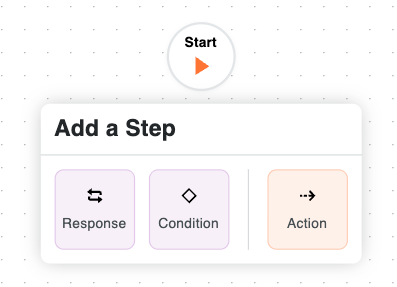
  2. Suivez les instructions pour le type d’étape sélectionné :

    • Ajouter une étape de réponse à un flux de travail

    • Ajouter une étape conditionnelle à un flux de travail

    • Ajouter une étape finale (réussie) à un flux de travail

    • Ajouter une étape finale (échec) à un flux de travail

Ajouter une étape de réponse à un flux de travail

  1. Saisissez les informations suivantes dans la section Informations générales :

    • Nom de l’étape. Saisissez un nom pour l’étape.

    • Tapez. Sélectionnez Étape de réponse .

    • Statut de l’élément. Saisissez le statut de l’élément qui sera associé à cette étape du flux de travail.

    • Jours pour terminer. Saisissez le nombre de jours dont dispose le « groupe responsable » pour réaliser l’étape du flux de travail. Sélectionnez ensuite Jours calendaires ou Jours ouvrables dans la liste déroulante. Une fois le nombre de jours défini écoulé, Procore envoie un e-mail de rappel jusqu’à ce que l’étape soit terminée.

    • Facultatif : destinataires de la notification. Sélectionnez les groupes ou les rôles qui doivent recevoir une notification automatique lorsque l’étape du flux de travail n’est PAS terminée dans le nombre de jours spécifié sous Jours pour terminer. Les destinataires nommés ici recevront également un e-mail lorsque l’étape du flux de travail sera terminée. Les groupes par défaut sont les suivants :

      • Gestionnaire de flux de travail. Un gestionnaire de flux de travail est un utilisateur Procore qui doit être désigné pour un projet.

      • Créateur d’élément. Un créateur d’élément est un utilisateur Procore qui a créé l’élément dans un projet.

      • Groupe de distribution. Après avoir publié ce flux de travail et l’avoir affecté à un projet, vous pouvez définir différents membres de groupe lors de la configuration du flux de travail au niveau Projet.

      • Tous les utilisateurs du projet de l’entreprise. Tous les utilisateurs du projet de l’entreprise du créateur de l’élément qui sont affectés au projet sont automatiquement avertis lorsque vous sélectionnez l’entreprise du créateur de l’élément dans la liste des destinataires de la notification.

Ajouter des personnes assignées

  1. Complétez la section Personnes assignées :

    • Type de décision. Sélectionnez l’un des types de décision par défaut pour l’étape. Ce paramètre déterminera également les options d’exigence de réponse disponibles.

      • C’est le premier intervenant qui décide.

      • Ce sont plusieurs intervenants qui décident.

        • Seuls les intervenants requis décident. Cochez cette case si vous souhaitez que la décision finale sur l’étape soit déterminée uniquement par les intervenants dans des rôles où un ou tous les membres sont tenus de répondre.

  2. Cliquez sur Gérer les personnes assignées.

  3. Vous pouvez gérer les personnes assignées en fonction du rôle du projet ou du type de personne assignée dans un rôle personnalisé . En fonction de la méthode de configuration de votre personne assignée, suivez les instructions pertinentes :

    • Project Role Assignees:
      No manual updates are required to manage individual assignees.
      Assignees are automatically populated into each workflow step based on the assigned project roles from the Project Directory.
      Important: Ensure project directory roles are correctly assigned and up-to-date. See How to auto-assign project roles to workflow steps? for details.

    1. Créez des rôles de projet dans l’outil Admin de l’entreprise. Découvrez comment →

    2. Assignez des personnes à des rôles de projet dans l’outil Annuaire du projet. Découvrez comment →

    3. Configurez un modèle de flux de travail au niveau entreprise. Lors de la configuration de chaque étape du flux de travail, sélectionnez le(s) rôle(s) de projet approprié(s) que vous souhaitez affecter à cette étape.

    4. Pour tout projet auquel le modèle est affecté, les personnes associées à ces rôles de projet sont automatiquement renseignées à chaque étape du flux de travail en fonction de la configuration de votre modèle de flux de travail au niveau entreprise.

    5. Assurez-vous que tous les membres répertoriés dans l’annuaire du projet disposent des autorisations appropriées nécessaires pour les éléments de chaque outil et des autorisations de flux de travail appropriées.

    6. Pour terminer la configuration, il est encore nécessaire de configurer manuellement le gestionnaire de flux de travail pour chaque modèle de projet par outil. Cette étape est requise car l’annuaire du projet est géré par projet et le gestionnaire de flux de travail peut varier selon l’outil.

    • Personnes assignées du rôle personnalisé:

      • Cliquez sur Gérer les personnes assignées dans les détails de l’étape sous la section Personnes assignées .

      • Cliquez sur Modifier les membres à côté du rôle personnalisé.

      • Sélectionnez des utilisateurs parmi les membres disponibles de l’annuaire du projet. Remarque: chaque rôle personnalisé d’une étape de flux de travail doit avoir au moins un utilisateur assigné.

      • (Facultatif) Si le type de décision est Plusieurs intervenants décident, vous pouvez définir les exigences de chaque membre à l’aide de la liste déroulante Requis pour répondre ? .

      • Cliquez sur Terminé pour confirmer les mises à jour de la personne assignée.

      • Cliquez sur Enregistrer pour finaliser vos modifications. Note: Si des champs obligatoires contiennent des informations manquantes, une bannière apparaît en haut de la visionneuse de flux de travail. Cliquez sur Afficher les détails pour voir quelle étape doit être mise à jour.

Ajouter des réponses

Une fois que les rôles des personnes assignées pour l’étape ont été déterminés, l’étape suivante consiste à ajouter des réponses. Les options disponibles lors de l’ajout de réponses sont déterminées par le type de décision de l’étape et par la nécessité ou non de répondants.

Les étapes d’ajout de réponses sont séparées par type de décision. Suivez les étapes correspondant au type de décision sélectionné pour l’étape.

  • First Responder Decides: Show/Hide

    • Dans la carte Réponses des paramètres d’étape, procédez comme suit :

    • Si la réponse est. Sélectionnez une (1) ou plusieurs réponse(s) dans le menu déroulant.

    • Allez à l’étape. Sélectionnez l’étape suivante du flux de travail si cette réponse est la décision finale de l’étape.

    • Optionnel: Cliquez sur Ajouter une réponse pour créer des réponses supplémentaires et remplissez les informations ci-dessus si nécessaire.

  • Multiple Responders Decide: Show/Hide

    • In the Responses card of the step settings, do the following:

    • If Only required responders decide IS checked:

    • If Required Responders Decide. Select one (1) or more response(s) from the drop-down menu.

    • Go to Step. Select the next step in the workflow if this response is the step's final decision.

    • If Only required responders decide is NOT checked:

    • If All Responders Decide. Select one (1) or more response(s) from the drop-down menu.

    • Go to Step. Select the next step in the workflow if this response is the step's final decision.

    • Optional: Click Add Response to create additional responses and fill out the above information as needed.

Pour ajouter d’autres types d’étapes, voir :

  • Ajouter une étape conditionnelle à un flux de travail

  • Ajouter une étape finale (réussie) à un flux de travail

  • Ajouter une étape finale (échec) à un flux de travail

Ajouter une étape conditionnelle à un flux de travail

Les étapes de condition permettent d’acheminer un chemin de flux de travail différemment selon que les conditions de l’étape sont remplies ou non. Pour créer une étape de condition, suivez les instructions ci-dessous.

  1. Saisissez les informations suivantes dans la section Informations générales :

    • Nom de l’étape. Saisissez un nom pour l’étape.

    • Tapez. Sélectionnez l’étape de condition.

    • Quand. Sélectionnez la première partie de l’hypothèse dans l’énoncé de la condition. Il existe différentes instructions conditionnelles pour chaque outil. Voir Instructions conditionnelles par outil.

      • Supérieur à. Si votre organisation exige des signatures supplémentaires pour des montants supérieurs ou égaux à un montant déterminé, vous devrez choisir cette option et saisir un montant dans le champ de droite.

      • Inférieur à. Si vous voulez que l’étape fonctionne lorsque l’hypothèse est inférieur à un nombre spécifié.

      • Est. Si vous souhaitez que l’étape fonctionne lorsqu’un certain champ est sélectionné pour un champ personnalisé.

      • est cochée. Si vous souhaitez que l’étape fonctionne lorsqu’une case de champ personnalisé est cochée.

      • Contient l’un des éléments suivants. Si vous souhaitez que l’étape fonctionne lorsqu’une ou plusieurs options de sélection multiple sont choisies pour un champ personnalisé.

    • Puis. Sélectionnez une étape dans la liste déroulante ou créez-en une nouvelle en cliquant sur le bouton Ajouter une étape .

    • Dans le cas contraire. Sélectionnez une étape dans la liste déroulante ou créez-en une nouvelle en cliquant sur le bouton Ajouter une étape . Il s’agit de l’étape suivante du flux de travail si les conditions de l’étape en cours ne sont PAS remplies.

  2. Choisissez parmi ces options :

    • Annuler. Cliquez sur ce bouton pour annuler les modifications que vous avez apportées.

    • Enregistrer comme ébauche. Cliquez sur ce bouton pour enregistrer une version numérotée du flux de travail « Ébauche ». Choisissez cette option lorsque vous êtes encore en train de créer votre flux de travail.

    • Enregistrez et publiez. Cliquez sur ce bouton pour créer une nouvelle version publiée du flux de travail. Choisissez cette option lorsque vous êtes prêt à affecter votre flux de travail à un projet.

Instructions conditionnelles par outil

Budget Changes... Show/Hide

Condition

Définition

Montant de la modification budgétaire

Le total général de toutes les valeurs des postes d’ajustement de modification budgétaire « À » et « De ».

Montant de l’ajustement

La somme des montants positifs du poste d’ajustement OU la valeur absolue des montants négatifs du poste d’ajustement. La valeur absolue la plus élevée sera utilisée pour déterminer le résultat de l’étape de condition.

Engagements... Afficher/Masquer

Condition

Definition

Example

Original Contract Amount

The total SOV amount of the contract being approved.

A workflow needs to follow different approval paths depending on the amount of the contract being approved.

Total Amount of Approved Cost Objects

Le montant total de la ventilation des coûts des engagements « approuvés », des ordres de changement de l’engagement et des coûts directs du projet. Le montant de la ventilation des coûts de l’élément de flux de travail est inclus dans le total.

Formule... Afficher/Masquer

Engagements approuvés + OCE approuvés + coûts directs approuvés = montant total des objets de coûts approuvés

Route the approval path of the workflow when the total amount of other approved contracts, change orders, and direct costs are over or under a specified amount.

Total Amount of All Cost Objects

The total SOV amount of all 'Approved' and 'Pending' Commitments, Commitment Change Orders and Direct Costs on the project. The SOV amount of the workflow item is included in the total.

Formule... Afficher/Masquer

Engagements approuvés et en attente + OCE approuvés et en attente + Coûts directs approuvés et en attente = Montant total de tous les objets de coûts

Route the approval path of the workflow when the total amount of other pending or approved contracts, change orders, and direct costs of any status are over or under a specified amount

Amount Over budget on Approved Cost Objects

Le montant total de la colonne désignée du projet est soustrait du montant total combiné de tous les engagements « approuvés », des ordres de changement de l’engagement et des coûts directs.

Formule... Afficher/Masquer

Approved Commitments + Approved CCOs + Approved Direct Costs - Total Budget Amount = Amount Over Budget on Approved Cost Objects

Route the approval path of the workflow if the contract being approved and other already approved contracts, change orders and direct costs are going to take your project over budget by a specific amount.*

Amount Over Budget on All Cost Objects

The project's total budget amount subtracted from the combined total amount of all 'Approved' and 'Pending' Commitments, Commitment Change Orders, and Direct Costs.

Formule... Afficher/Masquer

Approved and Pending Commitments + Approved and Pending CCOs + Approved and Pending Direct Costs - Total Budget Amount = Amount Over Budget on All Cost Objects

Route the approval path of the workflow if the contract being approved and other pending or approved contracts, change orders and direct costs are going to take your project over budget by a specific amount.*

% of Budget Allocated to Approved Cost Objects

Le pourcentage du montant total du budget du projet utilisé par le montant total combiné des engagements « approuvés », des ordres de changement de l’engagement et des coûts directs.

Formule... Afficher/Masquer

(engagements approuvés + OCE approuvés + coûts directs approuvés) ÷ Montant total du budget = % du budget alloué aux objets de coûts approuvés

Route the approval path of the workflow if the contract being approved and other already approved contracts, change orders and direct costs are going to take your project over budget by a specific percentage. *

% of Budget Allocated to All Cost Objects

Le pourcentage du montant du budget total du projet utilisé par le montant total combiné de tous les engagements « approuvés » et « en attente », des ordres de changement de l’engagement et des coûts directs.

Formule... Afficher/Masquer

(Approved and Pending Commitments + Approved and Pending CCOs + Approved and Pending Direct Costs) ÷ Total Budget Amount = % of Budget Allocated to All Cost Objects

Route the approval path of the workflow if the contract being approved and other pending or approved contracts, change orders and direct costs are going to take your project over budget by a specific percentage.*

Custom Fields (Single-Select, Multi-Select, or Checkbox) Note: Single-Select and Multi-Select fields must be marked Required in the. See Create New Configurable Fieldsets.

Move the workflow based on the value of the custom field as set up within the workflow template builder.

Route the approval path of the workflow based on a custom field of "Contract Type" or "Building #". If the "Building #" is 2, route the workflow to John. If the "Building #" is 1, route the workflow to Susan.

Beta Amount Over Budget Code Value for Approved Cost Objects

The difference between the approved amounts associated (Commitments, Commitment Change Orders, Direct Costs) with each of the Budget Codes included in the item's SOV and the Budget Code's Revised Budgeted amount.

The workflow will be routed depending on whether the the item's approval will cause any Budget Codes associated with the item to move above the set amount.

Beta Amount Over Budget Code Value for All Cost Objects

The difference between the Approved, Pending, and Revised amounts associated (Commitments, Commitment Change Orders, Direct Costs) with the Budget Codes included in the item's SOV and the Budget Code's Revised Budgeted amount.

The workflow will be routed depending on whether the the item's approval will cause any Budget Codes associated with the item to move above the set amount.

Beta Approved Costs Percentage of Budgeted Budget Code Values

The percentage of the Revised Budgeted Amount for the Budget Code amount(s) included in the SOV of the workflow item across all Approved cost items.

The workflow will be routed based on whether the workflow item's SOV Budget Code values across all Approved items are above/below a defined percentage of the Revised Budgeted Amount of the Budget Codes.

Beta All Costs Percentage of Budgeted Budget Code Values

The percentage of the Revised Budgeted Amount for the Budget Code amount(s) included in the SOV of the workflow item across all Approved, Pending, and Revised items.

The workflow will be routed based on whether the workflow item's SOV Budget Code values across all Approved, Pending, and Revised items are above/below a defined percentage of the Revised Budgeted Amount of the Budget Codes.

Ordres de changement de l’engagement... Afficher/Masquer

Condition

Definition

Example

Amount

The total SOV amount of the change order being approved.

A workflow needs to follow different approval paths depending on the amount of the contract being approved.

Total Amount of Approved Cost Objects

Le montant total de la ventilation des coûts des engagements « approuvés », des ordres de changement de l’engagement et des coûts directs du projet. Le montant de la ventilation des coûts de l’élément de flux de travail est inclus dans le total.

Formule... Afficher/Masquer

Engagements approuvés + OCE approuvés + coûts directs approuvés = montant total des objets de coûts approuvés

Route the approval path of the workflow when the total amount of other approved contracts, change orders, and direct costs is over or under a specified amount.

Total Amount of All Cost Objects

Le montant total de la ventilation des coûts de tous les engagements « approuvés » et « en attente », des ordres de changement de l’engagement et des coûts directs sur le projet. Le montant de la ventilation des coûts de l’élément de flux de travail est inclus dans le total.

Formule... Afficher/Masquer

Engagements approuvés et en attente + OCE approuvés et en attente + Coûts directs approuvés et en attente = Montant total de tous les objets de coûts

Route the approval path of the workflow when the total amount of other pending or approved contracts, change orders, and direct costs of any status are over or under a specified amount

Amount Over budget on Approved Cost Objects

Le montant total de la colonne désignée du projet est soustrait du montant total combiné de tous les engagements « approuvés », des ordres de changement de l’engagement et des coûts directs.

Formule... Afficher/Masquer

Approved Commitments + Approved CCOs + Approved Direct Costs - Total Budget Amount = Amount Over Budget on Approved Cost Objects

Route the approval path of the workflow if the contract being approved and other already approved contracts, change orders and direct costs are going to take your project over budget by a specific amount.*

Amount Over Budget on All Cost Objects

Le montant du budget total du projet est soustrait du montant total combiné de tous les engagements « approuvés » et « en attente », des ordres de changement de l’engagement et des coûts directs.

Formule... Afficher/Masquer

Engagements approuvés et en attente + OCE approuvés et en attente + Coûts directs approuvés et en attente - Montant total du budget = Montant supérieur au budget sur tous les supports de coûts

Route the approval path of the workflow if the contract being approved and other pending or approved contracts, change orders and direct costs are going to take your project over budget by a specific amount.*

% of Budget Allocated to Approved Cost Objects

Le pourcentage du montant total du budget du projet utilisé par le montant total combiné des engagements « approuvés », des ordres de changement de l’engagement et des coûts directs.

Formule... Afficher/Masquer

(engagements approuvés + OCE approuvés + coûts directs approuvés) ÷ Montant total du budget = % du budget alloué aux objets de coûts approuvés

Route the approval path of the workflow if the contract being approved and other already approved contracts, change orders and direct costs are going to take your project over budget by a specific percentage. *

% of Budget Allocated to All Cost Objects

Le pourcentage du montant du budget total du projet utilisé par le montant total combiné de tous les engagements « approuvés » et « en attente », des ordres de changement de l’engagement et des coûts directs.

Formule... Afficher/Masquer

(Approved and Pending Commitments + Approved and Pending CCOs + Approved and Pending Direct Costs) ÷ Total Budget Amount = % of Budget Allocated to All Cost Objects

Route the approval path of the workflow if the contract being approved and other pending or approved contracts, change orders and direct costs are going to take your project over budget by a specific percentage.*

Custom Fields (Single-Select, Multi-Select, or Checkbox) Note: Single-Select and Multi-Select fields must be marked Required in the fieldset. See Create New Configurable Fieldsets.

Move the workflow based on the value of the custom field as set up within the workflow template builder.

Route the approval path of the workflow based on a custom field of "Contract Type" or "Building #". If the "Building #" is 2, route the workflow to John. If the "Building #" is 1, route the workflow to Susan.

Beta Amount Over Budget Code Value for Approved Cost Objects

The difference between the approved amounts associated (Commitments, Commitment Change Orders, Direct Costs) with each of the Budget Codes included in the item's SOV and the Budget Code's Revised Budgeted amount.

The workflow will be routed depending on whether the the item's approval will cause any Budget Codes associated with the item to move above the amount determined in the workflow template.

Beta Amount Over Budget Code Value for All Cost Objects

The difference between the Approved, Pending, and Revised amounts associated (Commitments, Commitment Change Orders, Direct Costs) with the Budget Codes included in the item's SOV and the Budget Code's Revised Budgeted amount.

The workflow will be routed depending on whether the the item's approval will cause any Budget Codes associated with the item to move above the set amount.

Beta Approved Costs Percentage of Budgeted Budget Code Values

The percentage of the Revised Budgeted Amount for the Budget Code amount(s) included in the SOV of the workflow item across all Approved cost items.

The workflow will be routed based on whether the workflow item's SOV Budget Code values across all Approved items are above/below a defined percentage of the Revised Budgeted Amount of the Budget Codes.

Beta All Costs Percentage of Budgeted Budget Code Values

The percentage of the Revised Budgeted Amount for the Budget Code amount(s) included in the SOV of the workflow item across all Approved, Pending, and Revised items.

The workflow will be routed based on whether the workflow item's SOV Budget Code values across all Approved, Pending, and Revised items are above/below a defined percentage of the Revised Budgeted Amount of the Budget Codes.

Correspondance/Outils personnalisés... Afficher/Masquer

Condition

Definition

Cost Impact Value

The amount entered in the 'Cost Impact' field on the correspondence item.

Custom Fields (Single-Select, Multi-Select, or Checkbox) Note: Single-Select and Multi-Select fields must be marked Required in the fieldset. See Create New Configurable Fieldsets.

Move the workflow based on the value of the custom field as set up within the workflow template builder.

Factures au maître d’ouvrage... Afficher/Masquer

Condition

Définition

Montant net facturé pour cette période

Le montant facturé avant taxes.

Montant brut facturé pour cette période

Le montant facturé après taxes.

Contrats principaux... Afficher/Masquer

Condition

Définition

Exemple

Montant du contrat d’origine

Montant total de la ventilation des coûts du contrat approuvé.

Un flux de travail doit suivre différents chemins d’approbation en fonction du montant du contrat approuvé.

Champs personnalisés (sélection unique, sélection multiple ou case à cocher) Remarque : les champs à sélection unique et à sélection multiple doivent être marqués comme obligatoires dans l’ensemble de champs. Voir Créer de nouveaux ensembles de champs configurables.

Déplacez le flux de travail en fonction de la valeur du champ personnalisé tel qu’il a été configuré dans le générateur de modèles de flux de travail.

Acheminez le chemin d’approbation du flux de travail en fonction d’un champ personnalisé « Type de contrat » ou « # de bâtiment ». Si le « # de bâtiment » est 2, acheminez le flux de travail vers Jean. Si le « # de bâtiment » est égal à 1, acheminez le flux de travail vers Susan.

Prime Contract Change Orders... Show/Hide

Condition

Définition

Exemple

Quantité

Montant total de la ventilation des coûts de l’ordre de changement en cours d’approbation.

Un flux de travail doit suivre différents chemins d’approbation en fonction du montant du contrat approuvé.

Champs personnalisés (sélection unique, sélection multiple ou case à cocher) Remarque : les champs à sélection unique et à sélection multiple doivent être marqués comme obligatoires dans l’ensemble de champs. Voir Créer de nouveaux ensembles de champs configurables.

Déplacez le flux de travail en fonction de la valeur du champ personnalisé tel qu’il a été configuré dans le générateur de modèles de flux de travail.

Acheminez le chemin d’approbation du flux de travail en fonction d’un champ personnalisé « Type de contrat » ou « # de bâtiment ». Si le « # de bâtiment » est 2, acheminez le flux de travail vers Jean. Si le « # de bâtiment » est égal à 1, acheminez le flux de travail vers Susan.

Factures de sous-traitants... Afficher/Masquer

Condition

Definition

Gross Amount

The gross amount billed on the invoice with retainage applied.

Materials Stored Amount

The amount billed for materials stored on the invoice.

Net Amount

The net amount billed on the invoice with retainage applied.

Original Commitment Value

The original amount of the commitment contract before any changes, adjustments, or amendments.

Retainage Released Amount

The amount of retainage released on the invoice.

Total Retainage Released

The percentage amount of retainage released to date.

Total Completed and Stored to Date

The percentage amount of work completed and materials stored to date.

Custom Fields (Single-Select, Multi-Select, or Checkbox) Note: Single-Select and Multi-Select fields must be marked Required in the fieldset. See Create New Configurable Fieldsets.

Move the workflow based on the value of the custom field as set up within the workflow template builder.

Custom Fields from parent Commitment (Single-Select, Multi-Select, or Checkbox) Note: Single-Select and Multi-Select fields must be marked Required in both fieldsets for Purchase Orders and Subcontracts. See Create New Configurable Fieldsets.

Move the workflow based on the value of the custom field, on the parent Commitment as set up within the workflow template builder.

* Les déclarations conditionnelles liées au budget du projet sont basées sur le montant total de la colonne Budget sélectionnée dans la vue du budget des rapports personnalisés située dans l’outil Admin au niveau entreprise. Voir Configurer une vue du budget pour les rapports personnalisés.

Pour obtenir des directives sur l’ajout de types d’étapes supplémentaires :

  • Ajouter une étape de réponse à un flux de travail

  • Ajouter une étape finale (réussie) à un flux de travail

  • Ajouter une étape finale (échec) à un flux de travail

Ajouter une étape finale (réussie) à un flux de travail

Une étape finale définit la fin d’un flux de travail. Une étape de fin indique que le flux de travail est terminé.

  1. Cliquez sur l’icône icon-blue-plus-pfcp.png en regard d’une étape existante dans le générateur de flux de travail et choisissez Étape finale (réussie).

  2. Saisissez les informations suivantes dans la section Informations générales :

    • Nom de l’étape. Saisissez un nom pour l’étape.

    • Statut de l’élément. Sélectionnez le statut approprié qui indique la réussite de l’opération. Les options d’état varient selon l’outil.

    • Facultatif : destinataires de la notification. Sélectionnez les groupes ou les rôles qui doivent recevoir une notification automatique lorsque l’étape du flux de travail est terminée. Les groupes par défaut sont les suivants :

      • Gestionnaire de flux de travail. Un gestionnaire de flux de travail est un utilisateur Procore qui doit être désigné pour un projet.

      • Créateur d’élément. Un créateur d’élément est un utilisateur Procore qui a créé l’élément dans un projet.

      • Groupe de distribution. Après avoir publié ce flux de travail et l’avoir affecté à un projet, vous pouvez définir différents membres de groupe lors de la configuration du flux de travail au niveau Projet.

  3. Choisissez parmi ces options :

    • Annuler. Cliquez sur ce bouton pour annuler les modifications que vous avez apportées.

    • Enregistrer comme ébauche. Cliquez sur ce bouton pour enregistrer une version « Ébauche » numérotée du flux de travail. Choisissez cette option lorsque vous êtes encore en train de créer votre flux de travail.

    • Enregistrez et publiez. Cliquez sur ce bouton pour créer une nouvelle version publiée du flux de travail. Choisissez cette option lorsque vous êtes prêt à affecter votre flux de travail à un projet.

Pour obtenir des directives sur l’ajout de types d’étapes supplémentaires :

  • Ajouter une étape de réponse à un flux de travail

  • Ajouter une étape conditionnelle à un flux de travail

  • Ajouter une étape finale (réussie) à un flux de travail

Ajouter une étape finale (échec) à un flux de travail

  1. Cliquez sur l’icône icon-blue-plus-pfcp.png en regard d’une étape existante dans le générateur de flux de travail et choisissez Étape finale (Échec ).

  2. Saisissez les informations suivantes dans la section Informations générales :

    • Nom de l’étape. Saisissez un nom pour l’étape.

    • Statut de l’élément. Sélectionnez le statut approprié qui indique l’échec de l’achèvement. Les options d’état varient selon l’outil.

    • Facultatif : destinataires de la notification. Sélectionnez les groupes ou les rôles qui doivent recevoir une notification automatique lorsque l’étape du flux de travail est terminée. Les groupes par défaut sont les suivants :

      • Gestionnaire de flux de travail. Un gestionnaire de flux de travail est un utilisateur Procore qui doit être désigné pour un projet.

      • Créateur d’élément. Un créateur d’élément est un utilisateur Procore qui a créé l’élément dans un projet.

      • Groupe de distribution. Après avoir publié ce flux de travail et l’avoir affecté à un projet, vous pouvez définir différents membres de groupe lors de la configuration du flux de travail au niveau Projet.

Pour obtenir des directives sur l’ajout de types d’étapes supplémentaires :

Enregistrement d’un modèle de flux de travail

Les options suivantes sont disponibles pour enregistrer le modèle de flux de travail :

  • Enregistrer comme ébauche. Cliquez sur ce bouton pour enregistrer une version « Ébauche » numérotée du flux de travail. Si vous cliquez sur Enregistrer comme ébauche , le générateur de flux de travail ne se ferme pas, vous pouvez donc enregistrer votre travail au fur et à mesure. Les modèles de flux de travail ébauche ne peuvent pas être utilisés sur des projets.

  • Enregistrez et publiez. Cliquez sur ce bouton pour créer une nouvelle version publiée du flux de travail. Les flux de travail publiés peuvent être utilisés sur des projets.

  • Annuler. Cliquez sur ce bouton pour annuler les modifications que vous avez apportées.

See Also

Loading related articles...