Hinzufügen eines Antwortschritts

Master the 'Response Step' for precise control over your project workflows. Configure essential general information, define how decisions are made using options like 'First Responder Decides' or 'Multiple Responders Decide,

Steps

Add a Response Step

  1. Navigate to the Workflow Builder.
    Use these steps when configuring a workflow step in a new or existing workflow.

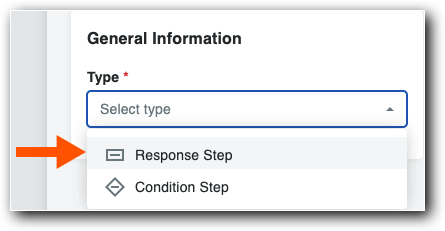
  2. Under General Information in the Type list, choose: Response Step
    general-information.png

Add General Information

  1. Name your workflow in Step Name.

  2. Select Response Step in the Type list.

  3. From the Status list, choose one option: Draft, Under Review, Pending Owner Approval, or Revise and Resubmit.

  4. Under Days to Complete, enter the number of days to complete the item and choose Calendar Days or Business Days from the list. This defines how many days the 'Responsible Group' has to complete the workflow step. After the specified period, Procore sends daily reminder emails until the step is completed.

  5. Under Notification Recipients, choose Workflow Manager, Item Creator, and Distribution Group. This defines who receives a notification email when items move to this step in the workflow.

Choose a Decision Type & Manage Assignees

Choose one (1) decision type for each response step you create.


First Responder Decides

While this step can have multiple assignees, only a single response is needed to advance the workflow to the next step.

Example

You want two (2) employees to review the workflow step; the first employee to submit a response determines the outcome of the step. For example, you assign the step to the Project Manager or Assistant Project Manager, and one (1) response advances the workflow to the next step.

Click here to view the steps.

  1. Wählen Sie auf der Karte Beauftragte in der Liste Entscheidungstyp die Option First Responder Decisions aus.

  2. Klicken Sie auf Beauftragte verwalten.
    Dadurch wird das Fenster "Beauftragte" geöffnet.
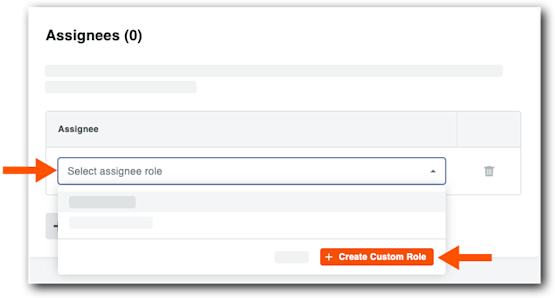
    manage-assignees-first-responder-decides.png

  3. Wählen Sie unter Beauftragte eine (1) Option aus:

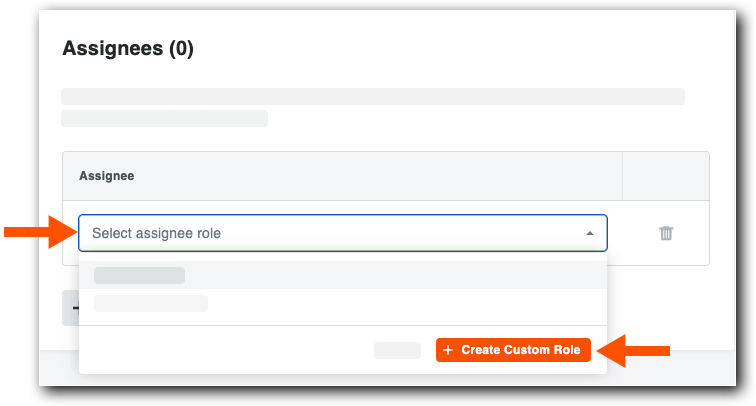
    • Wählen Sie eine vorhandene Rolle aus der Liste Rolle des Beauftragten auswählen aus.

    • Klicken Sie auf Benutzerdefinierte Rolle erstellen, geben Sie eine benutzerdefinierte Rollenbezeichnung ein und klicken Sie auf Rolle speichern. Geben Sie z. B. Projektmanager, Stellvertretender Projektmanager oder eine andere Rolle ein. Sie weisen Benutzer Rollen in der Konfiguration auf Projektebene zu.

  4. Klicken Sie im Bereich " Empfänger " auf Speichern.


Multiple Responders Decide

While this step can have multiple assignees, various responses are possible. You can configure which combination of responses advances the workflow to the next step.

Example

You want two (2) employees to review the workflow step; both employees must submit a response to determine the outcome of the step. For example, you assign the step to the Project Manager and Assistant Project Manager, and two (2) responses advance the workflow to the next step.

Click here to view the steps.

  1. Wählen Sie auf der Karte Beauftragte in der Liste Entscheidungstyp die Option Entscheidung mehrerer Responder aus.

  2. Klicken Sie in der angezeigten Meldung auf Entscheidungstyp ändern .

  3. (Optional) Wählen Sie eine (1) Option:

    • Markieren Sie das Kontrollkästchen Nur erforderliche Beantworter entscheiden . Der Workflow schreitet nur voran, wenn alle erforderlichen Beauftragten antworten. Dies ist die Standardeinstellung des Systems.

    • Entfernen Sie das Häkchen aus dem Kästchen. Der Workflow schreitet erst voran, wenn alle Beauftragten antworten.

  4. Klicken Sie auf Beauftragte verwalten.
    Dadurch wird das Fenster "Beauftragte" geöffnet.

    manage-assignees-first-responder-decides.png

  5. Wählen Sie in der Liste Beauftragte eine (1) Option:

    • Wählen Sie eine vorhandene Rolle aus der Liste Rolle des Beauftragten auswählen aus.

    • Klicken Sie auf Benutzerdefinierte Rolle erstellen, geben Sie eine benutzerdefinierte Rollenbezeichnung ein und klicken Sie auf Rolle speichern. Geben Sie z. B. Projektmanager, Stellvertretender Projektmanager oder eine andere Rolle ein. Sie weisen Benutzer Rollen in der Konfiguration auf Projektebene zu.

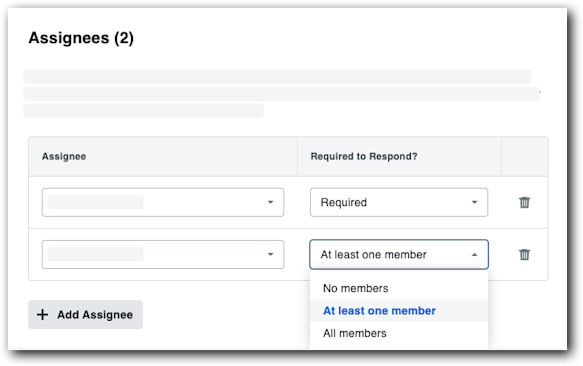
  6. Wählen Sie in der Liste "Antwort erforderlich" eine (1) Option aus:

    multiple-responders-decide-assignees.png

    • Für Rollen, die Einzelpersonen in Projektelementen zugewiesen sind:* Erforderlich. Erfordert eine Antwort des Beauftragten.* Nicht erforderlich. Erfordert keine Antwort des Beauftragten.

    • Für Rollen, die mehreren Personen in Projektelementen zugewiesen sind:* Kein Mitglied. Erfordert keine Antwort von einem Mitglied der Rollengruppe.* Mindestens ein Mitglied. Erfordert eine Antwort von mindestens einem Mitglied der Rollengruppe.* Alle Mitglieder. Erfordert eine Antwort von allen Mitgliedern einer Rollengruppe.

  7. Klicken Sie im Bereich " Empfänger " auf Speichern.

Configure Responses

Responses determine how the system advances the workflow to the next step. You can configure the workflow to proceed using a single response or multiple responses.

Click here to view the steps.

Speichern Sie die Vorlage

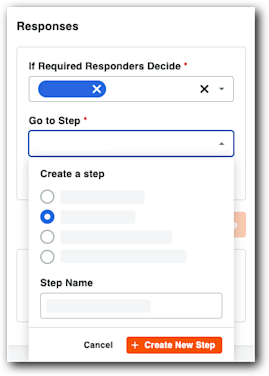
  1. Wählen Sie auf der Karte Antwort die gewünschte Antwort aus der Liste Beantworter entscheiden, falls erforderlich . Die Standardoptionen des Systems sind Genehmigen, Ablehnen und Zurückgeben. Informationen zum Konfigurieren benutzerdefinierter Antworten finden Sie unter Erstellen und Verwalten von benutzerdefinierten Workflow-Antworten.

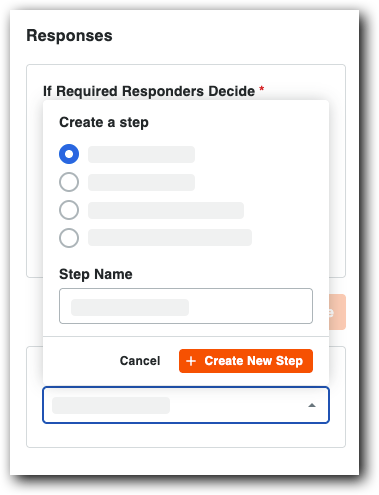
  2. Wählen Sie im Feld Gehe zu Schritt den Typ des zu erstellenden Schritts aus:

    • Antwort-Schritt

    • Bedingungs-Schritt

    • Schritt beenden (erfolgreich)

    • Schritt beenden (nicht erfolgreich)

  3. Geben Sie den Schrittnamen ein.

    responses.png

  4. Klicken Sie auf Neuen Schritt erstellen.

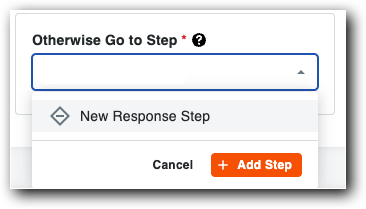
  5. Wählen Sie im Feld Andernfalls zu Schritt gehen die Option Neuer Antwortschritt aus, und klicken Sie auf Schritt hinzufügen.

    otherwise-go-to-step.png

  6. Wählen Sie im Feld Schritt erstellen den Typ des zu erstellenden Schritts aus.

    otherwise-create-new-step.png

  7. Geben Sie den Schrittnamen ein.

  8. Klicken Sie auf Neuen Schritt erstellen.