Adjudicar una oferta ganadora y convertirla en un subcontrato (heredado)

 Contenido heredado

Si su proyecto se ha actualizado a la administración de licitaciones Experiencia mejorada, consulte Adjudicar una oferta y convertirla en un subcontrato u orden de compra para conocer los pasos actualizados.

Fondo

Cuando selecciona una oferta ganadora, tiene la opción de convertirla en un subcontrato como se muestra a continuación. Después de la conversión, también puede enviar el subcontrato por correo electrónico al proveedor al que se le otorgó el alcance de trabajo.

Alternativamente, también puede convertir una oferta ganadora en una orden de compra. Para obtener más información, consulte Adjudicar una oferta ganadora y convertirla en una orden de compra.

Aspectos a tener en cuenta

  • Permisos de usuario requeridos:

    • Permisos de nivel 'Administrador' en la herramienta de licitación del proyecto.
      Y

    • Permisos de nivel 'Administrador' en la herramienta Contratos del proyecto.

  • If your company is using the ERP Integrations tool: Show/Hide

    • El botón Convertir a contrato es compatible.

    • ¡Importante! Para sincronizar datos con su sistema ERP integrado, debe establecer el tipo de costo del código de costo (consulte ¿Qué sistemas ERP integrados dan soporte al concepto 'Tipo de costo'?) en los subcontratos de la siguiente manera:

      • Espectro de Trimble®. Utilice el tipo de costo predeterminado código de costo configurado durante Espectro de Trimble® el proceso de implementación.

      • Integración de Procore. Vaya a la herramienta Integraciones de planificación de recursos empresariales, haga clic en Configurar ajustes Icons Settings Geary, a continuación, seleccione manualmente un tipo de costo predeterminado código de costo para Vista®.
      • Escritorio de QuickBooks®. El tipo de costo para los subcontratos siempre debe establecerse en Otro 'O'.

      • Contratista ® de Sage 100. Vaya a la herramienta Integraciones de planificación de recursos empresariales, haga clic en Configurar ajustes Icons Settings Geary, a continuación, seleccione manualmente un tipo de costo predeterminado código de costo para el contrato
      • Sage 300 CRE®. Vaya a la herramienta Integraciones de planificación de recursos empresariales, haga clic en Configurar ajustes Icons Settings Gear, y a continuación, seleccione manualmente un tipo de costo predeterminado código de costo para el contrato.
      • Xero™. Vaya a la herramienta Integraciones de planificación de recursos empresariales, haga clic en Configurar ajustes Icons Settings Gear, y a continuación, seleccione manualmente un tipo de costo predeterminado código de costo para el contrato.
Prerrequisitos

  • La herramienta Contratos debe estar habilitada para convertir las ofertas ganadoras.

  • La compañía que tiene la oferta convertida en un subcontrato debe agregarse al directorio del proyecto antes de la conversión de la oferta.

  • Para adjudicarle un contrato a la oferta ganadora, lo siguiente debe cumplirse:

    • La hoja de oferta debe haber pasado su fecha de vencimiento/hora.

    • Se debe presentar al menos una (1) oferta de un licitante invitado (por ejemplo, un contratista/proveedor).

Pasos

  1. Navegue hasta la herramienta de Licitación del proyecto.

  2. Busque su paquete de licitación.

  3. Haga clic en Ver.

  4. En la pestaña Licitantes, busque la compañía con la oferta ganadora.

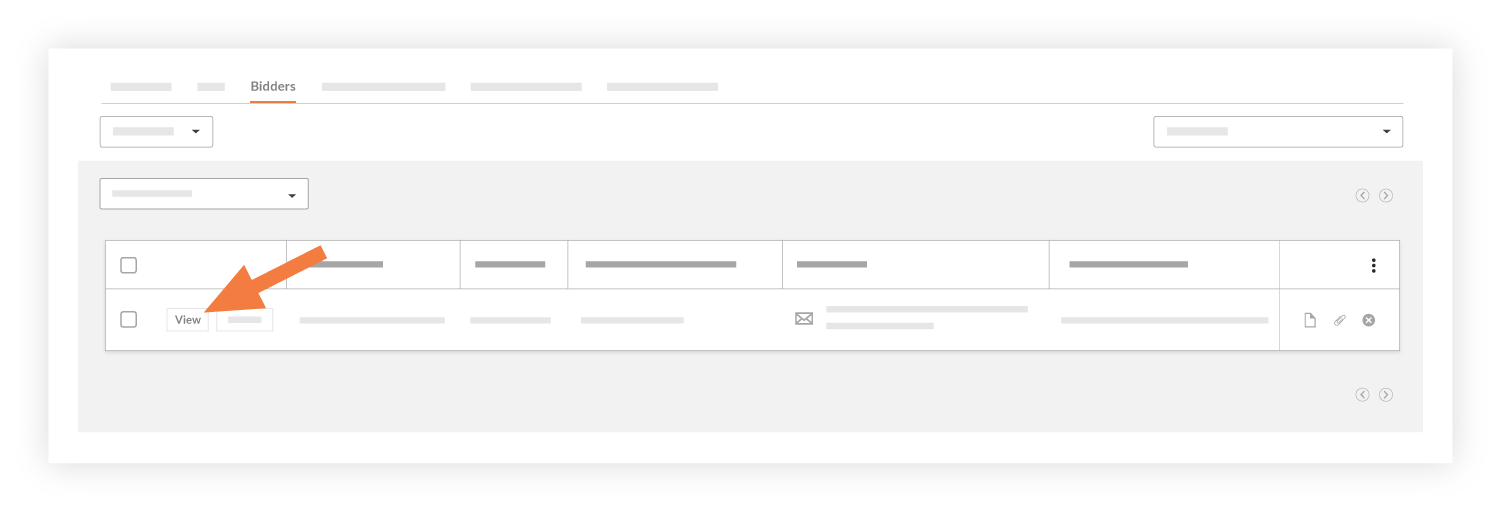
  5. Haga clic en Ver.
    View Bidder

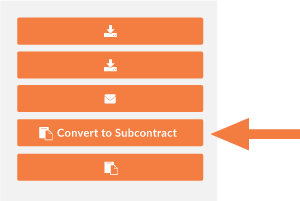
  6. En la barra lateral derecha, haga clic en Convertir en Subcontrato .
    Convert Bid To Subcontract


    Notas :

    • La compañía con la oferta ganadora debe agregarse al Directorio de proyectos en la cuenta Procore de su compañía antes de crear una orden de compra o subcontrato. Las compañías Y los usuarios individuales asociados con la compañía NO se agregan automáticamente al Directorio del proyecto.

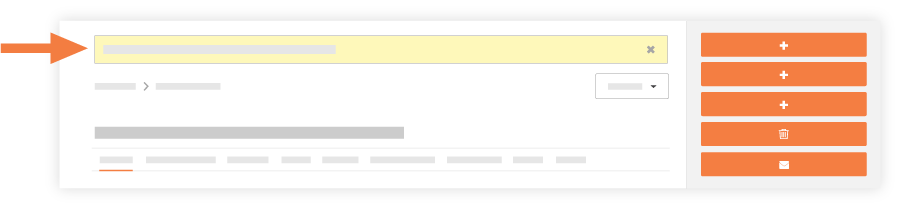
    • Si la conversión fue exitosa, aparece un banner para confirmarla.
      Convert Bid Successful

      Procore lanza la herramienta Contratos del proyecto y abre la pestaña General del nuevo contrato. La información apropiada de la oferta ganadora se completa automáticamente en el nuevo contrato.

  7. En la pestaña General del contrato, haga clic en la pestaña Programa. Para obtener más información, consulte Programa de valores.

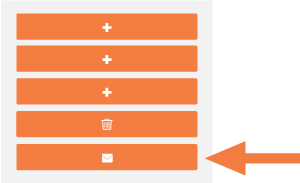
  8. Si desea notificar a la compañía sobre la oferta ganadora, haga clic en Contrato por correo electrónico .
    Esto revela el Correos electrónicos pestaña del contrato.

    Email Bid Contract

  9. En la pestaña Correos electrónicos , haga lo siguiente:

    • Para. Seleccione los nombres de los destinatarios deseados.

    • CC. Seleccione los nombres de las personas que se deben copiar en carbón en el correo electrónico.

    • Privado. Marque la casilla de verificación si solo desea que los destinatarios y usuarios con permiso de nivel 'Administrador' para la herramienta Contratos vean el correo electrónico. Este es el ajuste predeterminado.

    • Archivos adjuntos. Agregue uno o más archivos al mensaje de correo electrónico. Si es apropiado para su situación, se recomienda que siempre agregue el formulario de contrato oficial de su compañía como adjunto.

    • Mensaje. Escriba el cuerpo de su mensaje de correo electrónico. Se recomienda que siempre proporcione instrucciones claras a sus destinatarios (es decir, subcontratistas) con respecto a cómo se deben firmar los contratos y documentos. Su mensaje también debe incluir un recordatorio para devolver el contrato firmado, que se puede agregar convenientemente como un archivo adjunto en su respuesta por correo electrónico.
      Nota: El mensaje de correo electrónico incluirá automáticamente los detalles del contrato.

  10. Haga clic en Enviar .
    El sistema envía el contrato a los destinatarios designados.

See Also

Loading related articles...