Editar una plantilla de inspección a nivel de compañía
Aspectos a tener en cuenta
Información adicional:
Los usuarios con los permisos adecuados en la herramienta A nivel de proyecto Inspecciones pueden agregar secciones e ítems y pueden editar ciertos campos en A nivel de compañía inspección plantillas que se han agregado al proyecto. Consulte Editar una plantilla de inspección a nivel de proyecto.
La edición de una plantilla de inspección A nivel de compañía solo cambiará las inspecciones futuras creadas a partir de la plantilla y no cambiará ninguna inspección existente creada a partir de la plantilla.
La edición de una plantilla de inspección a nivel de compañía actualizará automáticamente cualquier versión a nivel de proyecto de la plantilla.
Pasos
Navegue hasta la herramienta Inspecciones a nivel de compañía.
ImportanteSi aparece un banner o icono de advertencia en su lista de plantillas de inspección, es posible que sea necesario ajustar ciertos requisitos de respuesta (como "Requerir observación"). Consulte estas preguntas frecuentes para obtener ayuda.
Busque la plantilla y haga clic en Editar.
En Información general, haga clic en cualquier campo editable para realizar los cambios.
En Ítems de inspección, haga clic en cualquier campo editable para realizar los cambios.
Para eliminar una plantilla, sección o ítem, haga clic en el icono de la bandeja de reciclaje  al final de la sección o ítem.
Para editar sus ítems de inspección de forma masiva, marque la casilla de verificación junto al símbolo # para seleccionar todas las secciones de su inspección.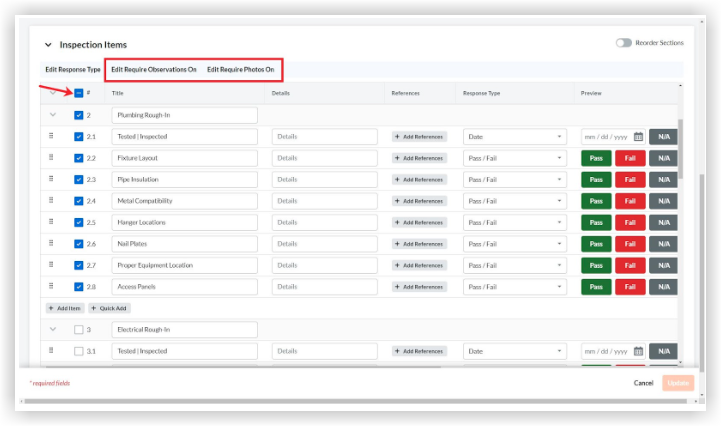
Elija entre opciones de edición adicionales:
Tipo de respuesta de edición masiva
Requisitos de inspección de edición masiva
Agregar secciones e ítems
Tipo de respuesta de edición masiva
Haga clic en Editar tipo de respuesta
Seleccione el tipo de respuesta en el menú de tipo de respuesta.
Haga clic en Aplicar.
Requisitos de inspección de edición masiva
Haga clic en Editar Requerir Observaciones en o Editar Requerir Fotos en.
Nota: Si el usuario no proporciona el requisito, no se guardará la respuesta de inspección.Estatus: Puede seleccionar un estatus 'Conforme' o 'Deficiente', o puede seleccionar ambos.
Respuestas: puede seleccionar las respuestas "Aprobado", "No aprobado" o "N/A", o puede seleccionar una combinación de las tres. También puede seleccionar "No obligatorio".
Haga clic en la "X" para eliminar cualquiera de sus tipos de respuesta.
Agregar secciones e ítems
Haga clic en + Agregar sección para agregar más secciones.
Haga clic en + Agregar ítem para agregar más ítems.
Haga clic en + Adición rápida para agregar rápidamente varios ítems de sección a la vez.
Nota: Puede reordenar ítems individuales dentro de una sección de su plantilla arrastrando su ítem con el ícono de reordenar . Para reordenar una sección completa, haga clic en
 el botón de alternancia junto a Reordenar secciones y arrastre las secciones de su elección. Desactive Reordenar secciones para continuar creando su plantilla.
Haga clic en + Agregar referencias para adjuntar archivos desde su computadora para obtener detalles adicionales del ítem de inspección.
Haga clic en Actualizar para guardar sus cambios.