Actualizar la lista de valores en un contrato primario

Fondo

Después de crear un Contrato primario, puede elegir entre tres (3) métodos para actualizar los ítems al SOV:

  • Agregar ítems al SOV
    Si el SOV de su contrato solo tiene unos pocos ítems o si desea agregar manualmente nuevos ítems al SOV, use el botón Agregar línea para ingresar manualmente cada ítem del SOV.

  • Crear el SOV a partir del presupuesto del proyecto
    Si desea estructurar el SOV de su contrato para que coincida con sus partidas del presupuesto, Procore le ofrece la opción de importar sus ítems SOV directamente desde la herramienta Presupuesto de Procore. Este método crea automáticamente el SOV del contrato utilizando las partidas del presupuesto de su proyecto como fuente de datos.

  • Importar el SOV desde un archivo CSV
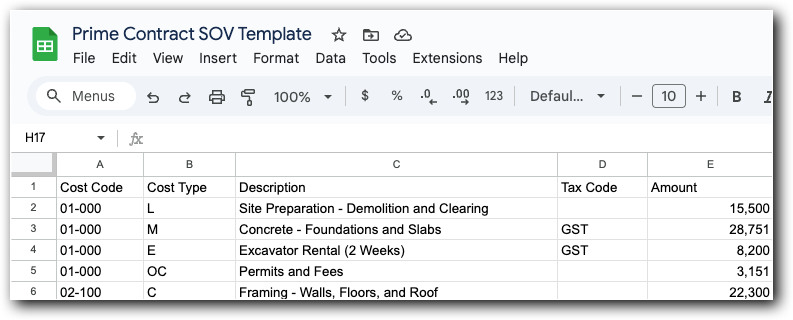
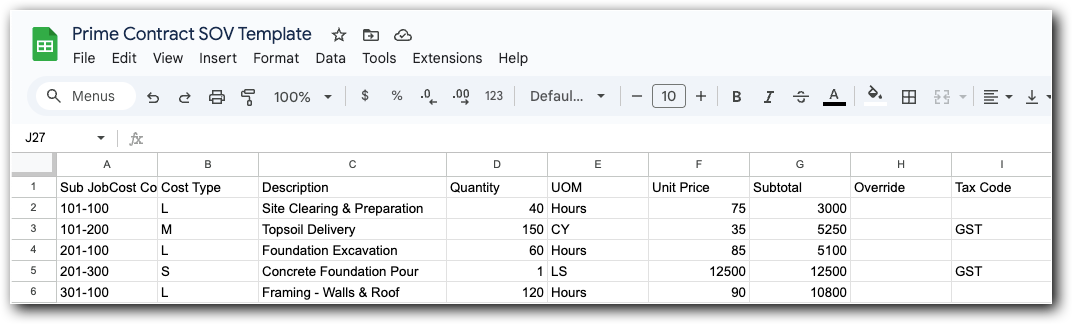
    Si prefiere crear el SOV de su contrato utilizando un programa de hoja de cálculo, como Microsoft Excel, puede descargar una plantilla en blanco que coincida con la estructura de la tabla de su contrato, agregar sus ítems SOV a la hoja de cálculo, guardar el archivo en el formato de archivo de valores separados por comas (CSV) y, a continuación, importar sus ítems. También puede utilizar el proceso de importación para reemplazar todos los ítems existentes en el SOV de su contrato o puede mantener los ítems existentes y agregar otros adicionales.

Aspectos a tener en cuenta

  • Permisos de usuario requeridos:

    • Permisos de nivel 'Administrador' en la herramienta Contratos primarios del proyecto.

    • Permisos de nivel 'Estándar' o 'Solo lectura' en la herramienta Contratos primarios del proyecto con permisos granulares específicos habilitados en la plantilla de permisos de su proyecto.

       Nota

      Para evitar que los usuarios de Procore vean los datos de su contrato, configure la función de permisos granulares al aplicar plantillas de permisos. Consulte Editar una plantilla de permisos del proyecto.

  • Información adicional:

    • Para completar los pasos a continuación, el contrato deberá estar en el estatus 'Borrador'. Sin embargo, si el ajuste "Habilitar partidas siempre editables" está activada en esta herramienta, los usuarios con el permiso de usuario requerido para editar Contratos primarios pueden editar las partidas cuando un contrato está en cualquier estatus. Para obtener más información, ¿Qué es el ajuste "Habilitar Programa siempre editable"?

       Nota

      Si tiene ítems entrantes de la herramienta Presupuesto del proyecto y los montos en esos ítems son menores que los montos facturados en esos ítems en una Solicitud de pago del cliente/CG, factura de los fondos o solicitud de pago, un mensaje de error le notifica que los ítems no se pueden importar desde el presupuesto del proyecto.

  • Limitaciones:

Prerrequisitos

Pasos

Hay varias formas de agregar y actualizar ítems en el SOV de un contrato:

  • Establecer el método contable en un nuevo contrato primario

  • Agregar ítems al SOV

  • Crear el SOV a partir del presupuesto del proyecto

  • Importar el SOV desde un archivo CSV

Establecer el método contable en un nuevo contrato primario

De forma predeterminada, los nuevos contratos primarios están configurados para utilizar el método contable "Basado en montos". Los usuarios pueden cambiar esto a "Basado en unidad/cantidad" haciendo clic en el botón Cambiar a unidad/Cantidad. En Procore, el método contable para un contrato o fondos determina cómo se manejan los ítems en las facturas. La contabilidad basada en montos utiliza sumas globales para los ítems, mientras que la contabilidad basada en unidades/cantidades utiliza cantidades y precios unitarios para calcular los totales. Una vez que se establece el método contable de un contrato y se crean los ítems de línea, no se puede cambiar

Prime Contract Default Accounting Method

Agregar ítems al SOV

  1. Navegue hasta la herramienta Contratos primarios del proyecto.

  2. Busque el contrato que desee actualizar y haga clic en su enlace Número .

  3. Haga clic en la pestaña Programa.

  4. Haga clic en Agregar línea.

  5. Complete la entrada de datos de la siguiente manera:

    1. Código de presupuesto
      Seleccione un código de presupuesto o haga clic en Crear código de presupuesto. Consulte ¿Qué es un código de presupuesto en la estructura de desglose de trabajo de Procore?

    2. Descripción
      Ingrese una descripción para el ítem. Por ejemplo, escriba: tarifa de servicio mensual

    3. Cantidad
      Ingrese el número de unidades.

    4. Unidad de medida
      Seleccione una unidad de medida (unidad de medida) de la lista desplegable. Para conocer las selecciones predeterminadas en esta lista, consulte ¿Qué unidades de medida se incluyen en la lista maestra de Procore? y Agregar una unidad de medida a la lista maestra de unidades de medida.

    5. Precio unitario
      Ingrese el costo por unidad en este cuadro. Notará que el valor en esta columna contiene cuatro (4) lugares decimales (por ejemplo, $0.0000) para permitirle ingresar el valor específico necesario para calcular el precio exacto.

      Ejemplo

      Si está comprando 50,000 unidades por $1,006,625.00, Ingresaría un precio unitario de $20.1325.

    6. Monto
      El sistema calcula automáticamente el subtotal por usted, en función de las entradas de Cantidad, Unidad de medida y Precio unitario .

  6. Repita los pasos anteriores para todos los ítems.

     Propina

    ¿Desea organizar los ítems de su programa en grupos? Haga clic en el menú Agregar grupo y seleccione las opciones de agrupación deseadas. Las opciones predeterminadas incluyen Código de costo, Tipo de costo, Subproyecto (si está habilitado), así como cualquier segmento personalizado que se haya agregado para su compañía o proyecto. Consulte Qué son los segmentos y los ítems de segmento.

  7. Elija una de estas opciones:

    • Haga clic en Guardar
      O

    • Haga clic en Guardar y enviar por correo electrónico.

Crear el SOV a partir del presupuesto del proyecto

 Nota

Si va a crear el SOV del contrato a partir del presupuesto del proyecto como se describe a continuación, asegúrese de que el SOV de su contrato esté en blanco. Solo puede seguir estos pasos a continuación cuando el SOV tiene cero (0) ítems. También debe:

  1. Navegue hasta la herramienta del Contratos primarios proyecto.

  2. Busque el contrato para actualizar. Luego haga clic en su enlace Número .

  3. Haga clic en la pestaña Programa.

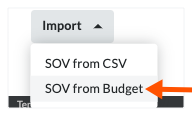
  4. ​Debajo de la tabla Programa de Partidas , haga clic en Importar. Luego, elija SOV del Presupuesto en el menú desplegable.
    Import Sov From Budget

  5. En la ventana ¿Importar programa de partidas del presupuesto?, haga clic en Importar.

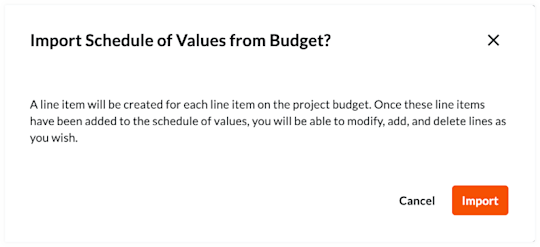
    • Si el SOV está en blanco, aparece el siguiente mensaje.
      Import Sov Blank

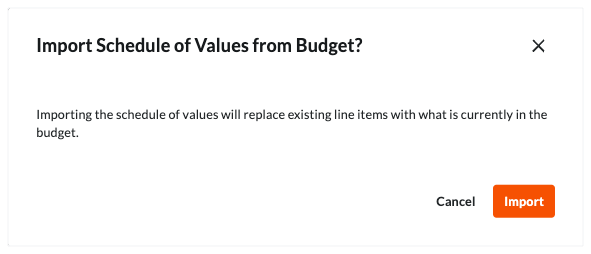
    • Si el SOV tiene ítems existentes, todos los ítems existentes se reemplazarán por los ítems del presupuesto.
      Import Sov From Budget Window
      Procore reemplaza cualquier ítem existente en el Programa con los ítems vigentes en el presupuesto del proyecto. Esto puede tardar varios minutos. Una vez que se completa la importación, aparece un banner VERDE para indicar que la acción se realizó correctamente y los ítems aparecen en la tabla "Programa".

Importar el SOV desde un archivo CSV

  • Download a CSV Template

  • Add Line Items to a CSV Template

  • Import the Completed CSV Template to Procore

Download a CSV Template

  1. Navigate to the Prime Contracts tool.

  2. In the table, click a Number link to open the contract.

  3. Under the General tab, click Schedule of Values.

  4. In the Schedule of Values card, click Edit.
    This places the SOV into edit mode

  5. Below the table, click Import and choose SOV from CSV .
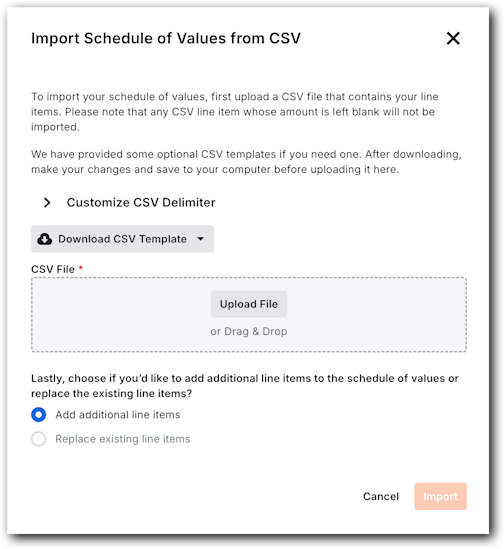
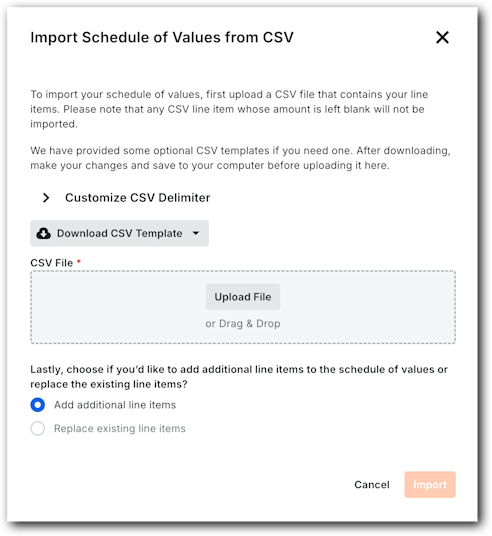
    This opens the Import Schedule of Values from CSV window.
    Prime Import Sov From Csv

  6. Expand Customize CSV Delimiter.

  7. Choose a delimiter for the template file: Comma or Semicolon.
    The system's default option is Comma.

  8. Click Download CSV Template and choose: Blank Template or Template with Existing Line Items.
    The downloads the selected template to your web browser's configured location.

Add Line Items to a CSV Template

  1. Open the downloaded template in a spreadsheet editor.

  2. Enter the line item data using the appropriate accounting method for the prime contract. See How do I set the accounting method for a contract or funding?

Import the Completed CSV Template to Procore

  1. Navigate to the Prime Contracts tool.

  2. In the table, click a Number link to open the contract.

  3. Under the General tab, click Schedule of Values.

  4. In the Schedule of Values card, click Edit.
    This places the SOV into edit mode.

  5. Below the table, click Import and choose SOV from CSV.
    This opens the Import Schedule of Values from CSV window.
    Prime Import Sov From Csv

  6. Upload the file as follows:

    • Click Upload File and select the completed template to upload.
      OR

    • Drag-and-drop the completed template to the CSV File area.

  7. Depending on the state of your prime contract, choose the appropriate option:

    • To add more line items to the prime contract, select Add Additional Line Items, then click Import.

    • To replace all existing line items on the prime contract with the template, select Replace Existing Line Items, then click Import.

Procore imports the template and displays a success banner. If you see an error message, click Show Error to learn why the import failed.

See Also

Loading related articles...