Mettre à jour la ventilation des coûts d’un contrat principal

Contexte

Après avoir créé un Contrat principal, vous pouvez choisir parmi trois (3) méthodes pour mettre à jour des postes vers la VDC :

  • Ajouter des postes au VDC Si le
    VDC de votre contrat ne comporte que quelques postes ou si vous souhaitez ajouter manuellement de nouveaux postes au VDC, utilisez le bouton Ajouter un poste pour saisir manuellement chaque VDC poste.

  • Créer la VDC à partir du Budget du projet
    Si vous souhaitez structurer la VDC de votre contrat pour qu’elle corresponde à vos postes budgétaires, Procore vous offre la possibilité d’importer vos postes VDC directement depuis l’outil Budget de Procore. Cette méthode crée automatiquement la VDC du contrat pour vous en utilisant les postes budgétaires de votre projet comme source de données.

  • Importer la VDC à partir d’un fichier CSV
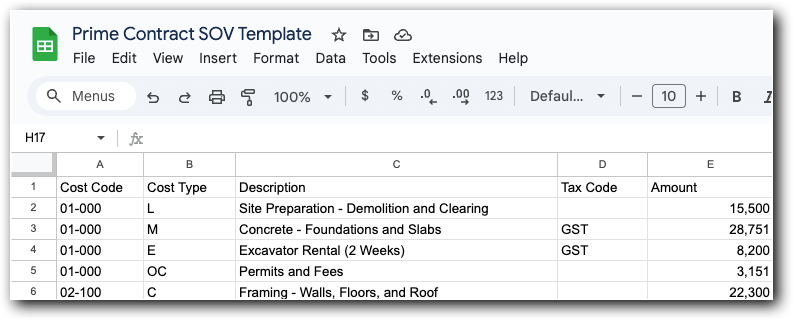
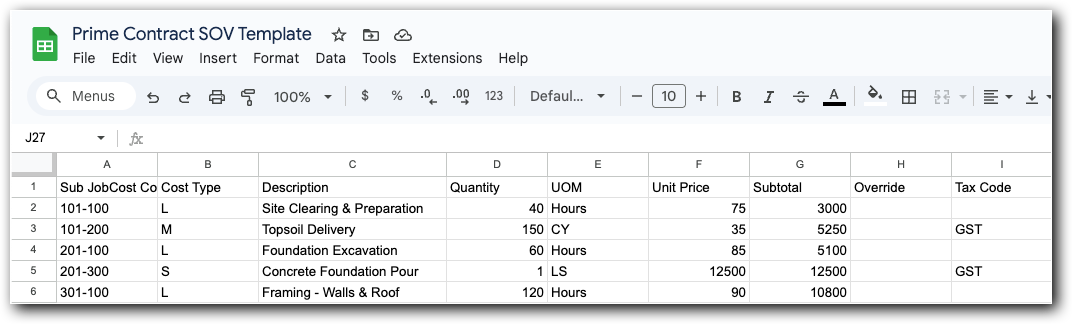
    Si vous préférez créer le VDC de votre contrat à l’aide d’un tableur, tel que Microsoft Excel, vous pouvez télécharger un modèle vierge qui correspond à la structure du tableau de votre contrat, ajouter vos postes VDC à la feuille de calcul, enregistrer le fichier au format de fichier CSV (valeurs séparées par des virgules), puis importer vos postes. Vous pouvez également utiliser le processus d’importation pour remplacer tous les postes existants sur la VDC de votre contrat ou vous pouvez conserver tous les postes existants et en ajouter d’autres.

Things to Consider

  • Required User Permissions:

    • 'Admin' level permissions on the project's Prime Contracts tool.

       Note

      Pour empêcher les utilisateurs Procore d’afficher les données de votre contrat, configurez la fonctionnalité d’autorisations granulaires lors de l’application des modèles d’autorisation. Voir Modifier un modèle d’autorisations de projet.

  • Additional Information:

  • Limitations:

Conditions préalables

Escalier

Il existe plusieurs façons d’ajouter et de mettre à jour des postes sur la VDC d’un contrat :

  • Définir la méthode comptable sur un nouveau contrat principal

  • Ajouter des postes à la VDC

  • Créer la VDC à partir du Budget du projet

  • Importer la VDC à partir d’un fichier CSV

Définir la méthode comptable sur un nouveau contrat principal

Par défaut, les nouveaux contrats principaux sont configurés pour utiliser la méthode comptable « basée sur les montants ». Les utilisateurs peuvent définir cette option sur « Basé sur la quantité unitaire » en cliquant sur le bouton Passer à la quantité unitaire. Dans Procore, la méthode comptable d’un contrat ou d’un financement détermine la manière dont les postes sont traités sur les factures. La comptabilité basée sur le montant utilise des montants forfaitaires pour les postes, tandis que la comptabilité basée sur la quantité unitaire utilise les quantités et les prix unitaires pour calculer les totaux. Une fois que la méthode comptable d’un contrat est définie et que les postes sont créés, elle ne peut pas être modifiée

Prime Contract Default Accounting Method

Ajouter des postes à la VDC

  1. Accédez à l’outil Contrats principaux du projet.

  2. Localisez le contrat à mettre à jour et cliquez sur son lien Numéro .

  3. Cliquez sur l’onglet Ventilation des coûts .

  4. Cliquez sur Ajouter une ligne.

  5. Saisissez les données comme suit :

    1. Code budgétaire
      Sélectionnez un code budgétaire ou cliquez sur Créer un code budgétaire. Voir Qu’est-ce qu’un code budgétaire dans la SDP de Procore ?

    2. Description
      Saisissez une description pour le poste. Par exemple, saisissez : Frais de service mensuels

    3. Qté
      Entrez le nombre d’unités.

    4. Unité de mesure
      Sélectionnez une unité de mesure (UOM) dans la liste déroulante. Pour en savoir plus sur les sélections par défaut de cette liste, voir Quelles unités de mesure sont incluses dans la liste principale de Procore ? et Ajouter une unité de mesure à la liste principale des unités de mesure.

    5. Coût unitaire
      Entrez le coût par unité dans cette case. Vous remarquerez que la valeur de cette colonne contient quatre (4) décimales (par exemple, 0,0000 $) pour vous permettre d’entrer la valeur spécifique requise pour calculer une tarification précise.

      Exemple

      Si vous achetez 50 000 unités pour 1 006 625,00 $, Vous devez saisir un prix unitaire de 20,1325 $.

    6. Montant
      Le système calcule automatiquement le sous-total pour vous, en fonction des entrées Qté, UdM et Coût unitaire .

  6. Répétez les étapes ci-dessus pour tous les postes.

     Tip

    Want to arrange the line items on your schedule of values into groups? Click the Add Group menu and select the desired grouping options. The default options include Cost Code, Cost Type, Sub Job (if enabled), as well as any custom segments that have been added for your company or project. See What are Segments and Segment Items.

  7. Choisissez l’une de ces options :

    • Cliquez sur Enregistrer
      OU

    • Cliquez sur Enregistrer et envoyer par e-mail.

Créer la VDC à partir du Budget du projet

 Note

Si vous devez créer la ventilation des coûts du contrat à partir du budget du projet comme décrit ci-dessous, assurez-vous que la ventilation des coûts de votre contrat est vide. Vous ne pouvez utiliser les étapes ci-dessous que lorsque la VDC comporte zéro (0) poste. Vous devez également :

  1. Accédez à l’outil du Contrats principaux projet.

  2. Localisez le contrat à mettre à jour. Cliquez ensuite sur son lien Numéro .

  3. Cliquez sur l’onglet Ventilation des coûts .

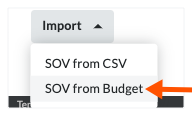
  4. ​Sous le tableau Ventilation des coûts , cliquez sur Importer. Choisissez ensuite VDC dans le budget dans le menu déroulant.
    Import Sov From Budget

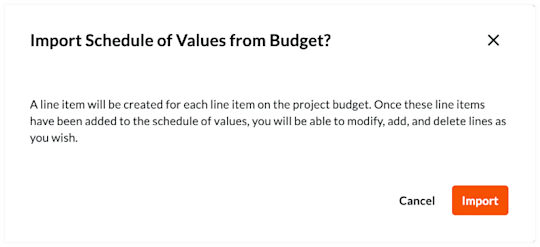
  5. Dans la fenêtre Importer la ventilation des coûts à partir du budget ? , cliquez sur Importer.

    • Si la VDC est vide, le message suivant apparaît.
      Import Sov Blank

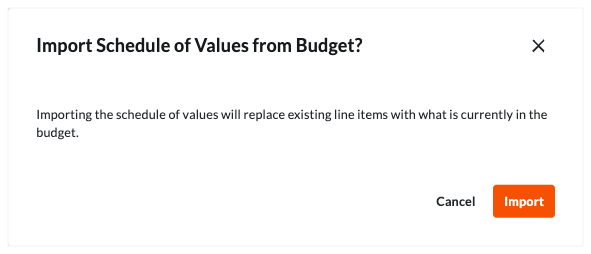
    • Si la VDC comporte des postes existants, tous les postes existants seront remplacés par les postes du budget.
      Import Sov From Budget Window
      Procore remplace tous les postes existants de la ventilation des coûts par les postes actuels du budget du projet. Cela peut prendre plusieurs minutes. Une fois l’importation terminée, une bannière VERTE apparaît pour indiquer la réussite de l’action et les postes apparaissent dans le tableau de « ventilation des coûts ».

Importer la VDC à partir d’un fichier CSV

  • Download a CSV Template

  • Add Line Items to a CSV Template

  • Import the Completed CSV Template to Procore

Download a CSV Template

  1. Navigate to the Prime Contracts tool.

  2. In the table, click a Number link to open the contract.

  3. Under the General tab, click Schedule of Values.

  4. In the Schedule of Values card, click Edit.
    This places the SOV into edit mode

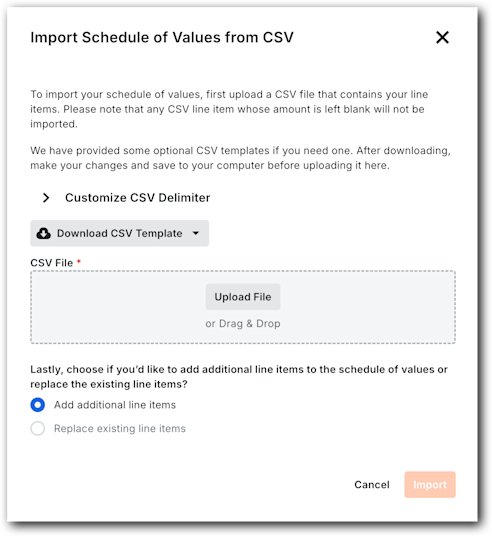
  5. Below the table, click Import and choose SOV from CSV .
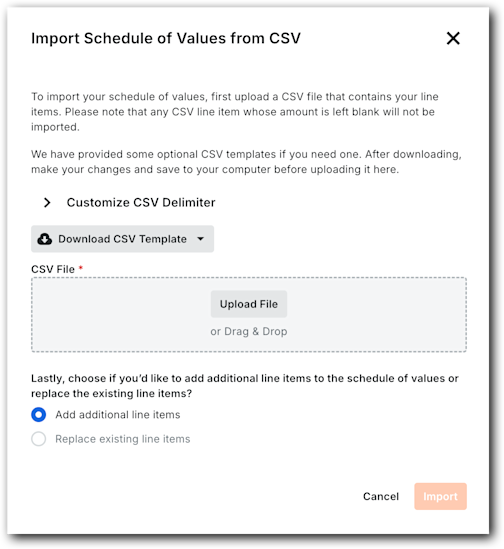
    This opens the Import Schedule of Values from CSV window.
    Prime Import Sov From Csv

  6. Expand Customize CSV Delimiter.

  7. Choose a delimiter for the template file: Comma or Semicolon.
    The system's default option is Comma.

  8. Click Download CSV Template and choose: Blank Template or Template with Existing Line Items.
    The downloads the selected template to your web browser's configured location.

Add Line Items to a CSV Template

  1. Open the downloaded template in a spreadsheet editor.

  2. Enter the line item data using the appropriate accounting method for the prime contract. See How do I set the accounting method for a contract or funding?

Import the Completed CSV Template to Procore

  1. Navigate to the Prime Contracts tool.

  2. In the table, click a Number link to open the contract.

  3. Under the General tab, click Schedule of Values.

  4. In the Schedule of Values card, click Edit.
    This places the SOV into edit mode.

  5. Below the table, click Import and choose SOV from CSV.
    This opens the Import Schedule of Values from CSV window.
    Prime Import Sov From Csv

  6. Upload the file as follows:

    • Click Upload File and select the completed template to upload.
      OR

    • Drag-and-drop the completed template to the CSV File area.

  7. Depending on the state of your prime contract, choose the appropriate option:

    • To add more line items to the prime contract, select Add Additional Line Items, then click Import.

    • To replace all existing line items on the prime contract with the template, select Replace Existing Line Items, then click Import.

Procore imports the template and displays a success banner. If you see an error message, click Show Error to learn why the import failed.

Voir aussi

Chargement des articles connexes...