Configurer un budget dans un nouveau projet Procore
Arrière-plan
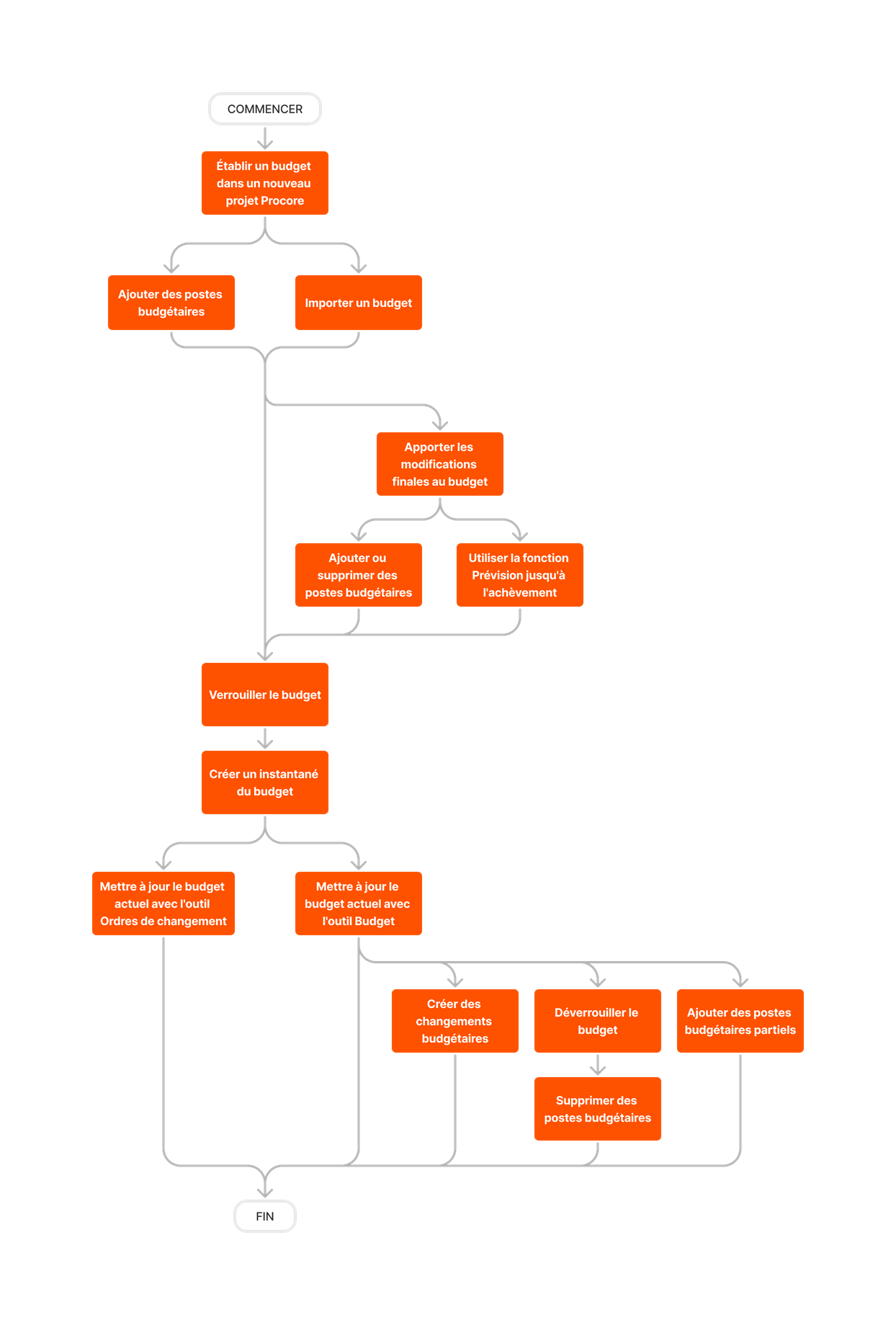
Après avoir créé un nouveau projet Procore et vérifié que la configuration du code de coût est comme vous le souhaitez, vous devrez configurer le budget de votre projet. Il existe deux façons d’ajouter des données à l’outil Budget du projet. Vous pouvez importer vos postes budgétaires ou ajouter manuellement les postes. Ensuite, vous devez examiner votre budget, en vous assurant que chaque poste est assigné à un code de coût de projet approprié. Lorsque vous êtes certain que tous les postes de votre budget sont exacts, vous verrouillez le budget pour conserver les valeurs d’origine. Un budget verrouillé garantit que tous les ordres de service et les modifications budgétaires sont correctement suivis tout au long du cycle de vie du projet.
Flux de travail
Budget
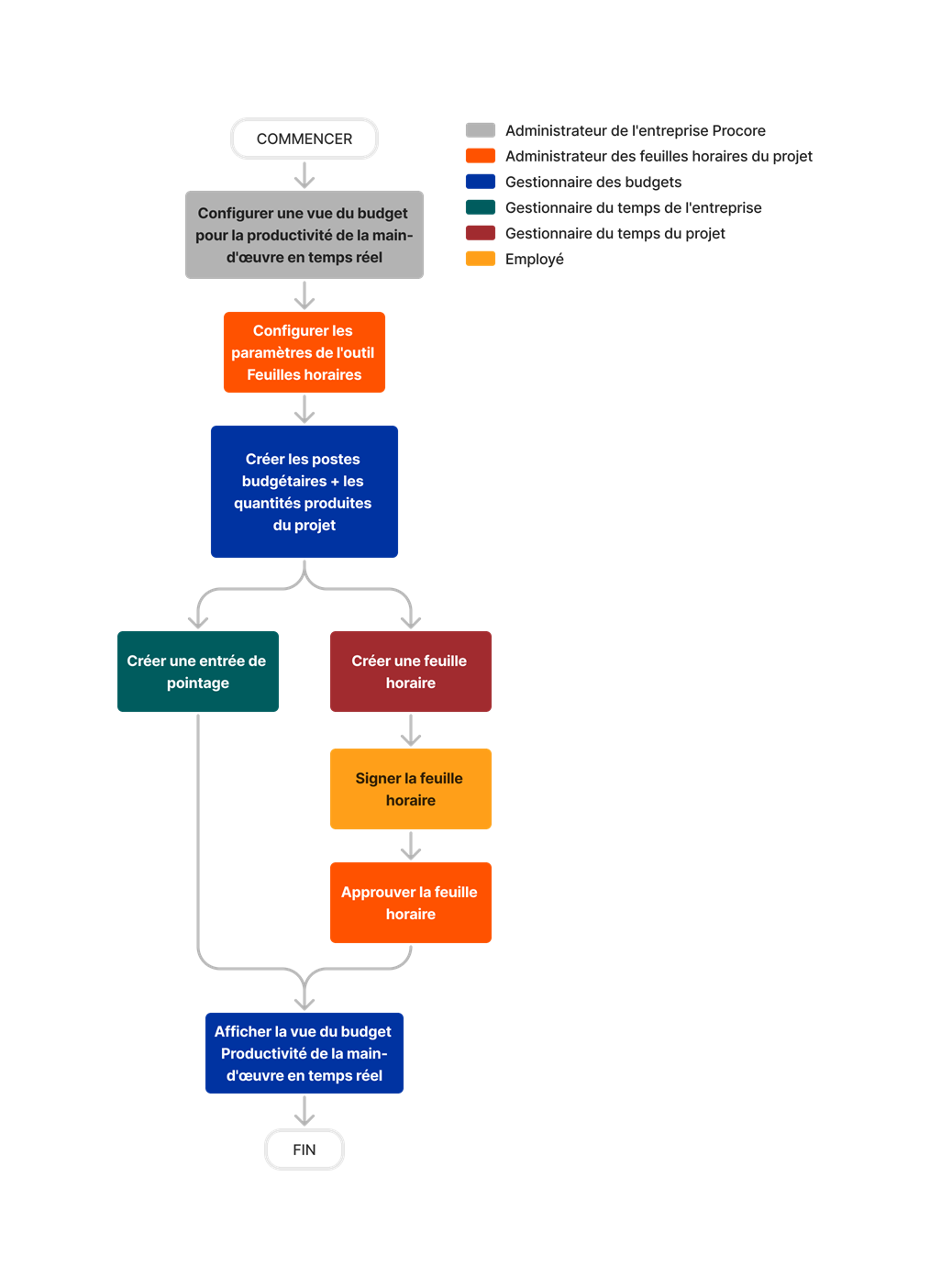
Ajouter une vue du budget pour le coût de la main-d’œuvre en temps réel
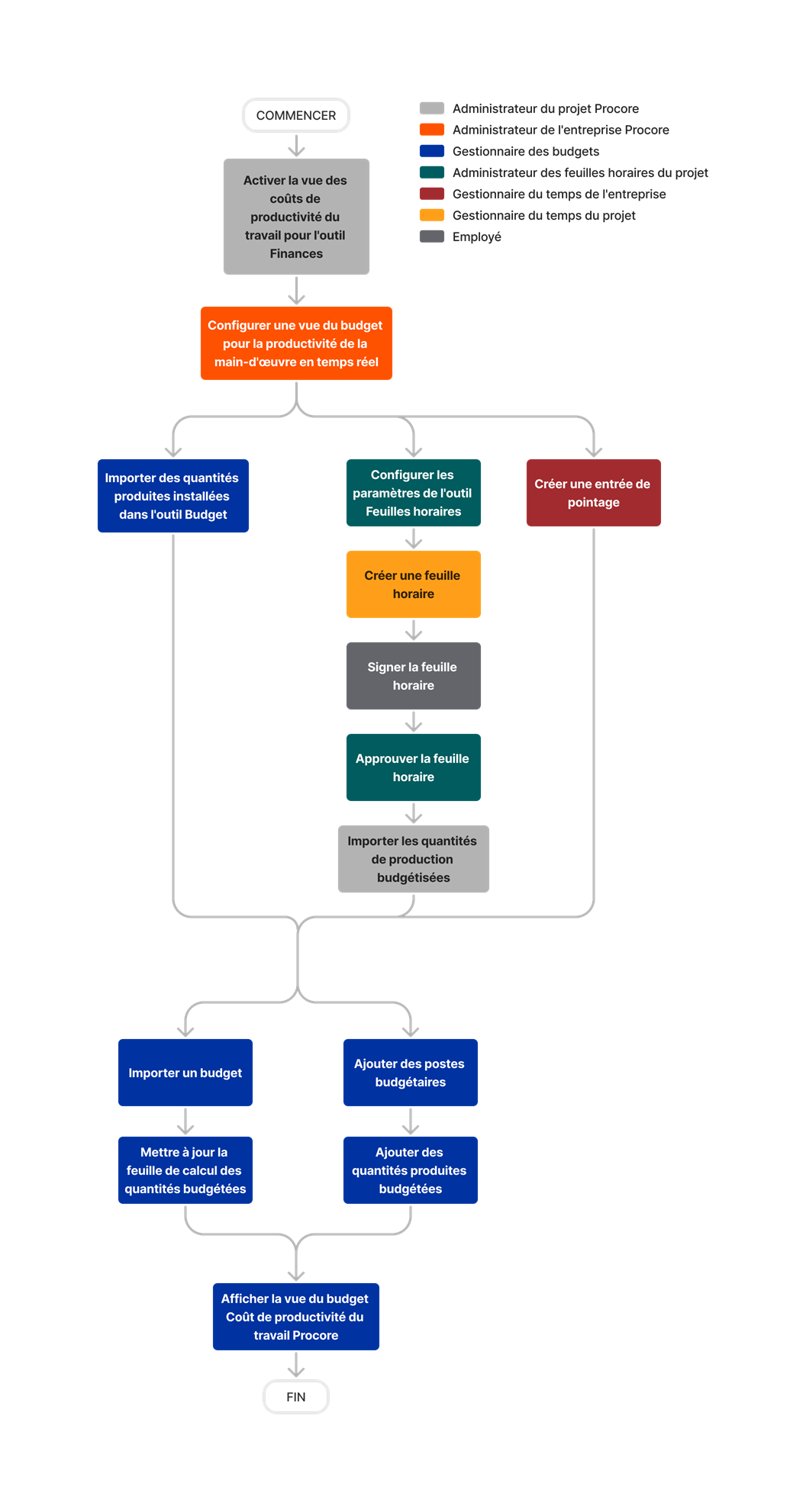
Configurer la vue du budget « Coût de productivité de la main d’œuvre Procore »
Éléments à prendre en compte
Autorisations utilisateur requises :
Autorisations de niveau « Standard » ou « Admin » dans l’outil Budget du projet
Pour les entreprises utilisant l’outil
 Intégrations ERP : Afficher/Masquer
Assurez-vous que votre administrateur Procore a assigné une vue du budget ERP appropriée au projet. Pour plus de détails, voir Configurer une nouvelle vue du budget.
Conditions préalables
Vous devez avoir au moins une (1) vue du budget assignée à votre projet. Voir Configurer une nouvelle vue du budget
Escalier
Ajouter un budget de projet
Modifier un budget de projet
Verrouiller un budget
Ajouter un budget de projet
Il existe deux façons d’ajouter des données budgétaires à un nouveau projet Procore :
Vous pouvez importer les données budgétaires de votre projet en ajoutant vos données à un modèle CSV construit par Procore, puis en les important dans l’outil Budget. Pour obtenir des directives, voir Importer un budget. C’est la méthode la plus courante.
Vous pouvez créer un budget dans Procore en ajoutant manuellement des postes à l’outil Budget du projet. Voir Ajouter un poste budgétaire.
Modifier un budget de projet
Après avoir ajouté vos données budgétaires à l’outil Budget du projet, il est important de les examiner attentivement et d’effectuer les ajustements nécessaires. Vous souhaitez réviser et modifier le budget avant de le verrouiller. En effet, une fois le budget verrouillé, votre budget initial ne peut plus être modifié. Cela permet de préserver l’intégrité du budget initial de votre projet, afin que votre équipe puisse suivre le budget et les changements qui ont un impact sur votre budget tout au long du cycle de vie d’un projet. Voir Modifier un budget de projet.
Verrouiller un budget
Une fois que vous avez verrouillé le budget du projet, les valeurs du « Budget d’origine » ne peuvent plus être modifiées pour conserver ces valeurs. À partir de ce moment, les modifications ne peuvent être effectuées qu’en créant des ordres de service ou des modifications budgétaires. Cela garantit que votre équipe de projet conserve un historique précis de tous les changements et de l’impact de ces changements sur le budget initial. Cela permet à l’équipe de projet de comprendre clairement comment les changements itératifs apportés au fil du temps ont contribué au budget actuel. Voir Verrouiller un budget.
Un budget n’a PAS besoin d’être verrouillé pour créer des bons de commande, des contrats de sous-traitance et des ordres de service qui affectent les postes budgétaires. Cependant, pour vous assurer que les codes de coût corrects sont disponibles et pour garantir que tous les postes budgétaires de votre projet sont suivis avec précision, il est fortement recommandé de verrouiller le budget avant de procéder à l’une de ces activités.
Une fois votre budget initial verrouillé, il est recommandé de configurer ensuite votre contrat général.