Este sitio web aún no se ha lanzado completamente en tu configuración regional preferida
La única página disponible en tu configuración regional preferida del sitio de soporte V2 es la página de la biblioteca de videos. El lanzamiento completo del sitio web llegará pronto.
¿Buscas otro contenido? Vuelve al sitio de soporte V1.
Los administradores de procore pueden cambiar entre la nueva Inicio de Procore y los Compañía Portafolio heredados siguiendo los pasos a continuación:
Abra la herramienta Inicio o Compañía Portafolio de Procore.
Busque el banner de Introducing bases centrales .
Seleccione Administrar ajustes en el banner.
Active o desactive ProcoreInicio para cambiar entre la vista nueva y la vista heredada.
Sin embargo, a principios de 2027, el Compañía Portafolio expirará y ya no estará disponible.
Fondo
Actualice las vistas guardadas en la tarjeta Centro de Cartera para modificar los parámetros de filtro, las opciones de agrupación o las configuraciones de columna a medida que evolucionan los requisitos de informes de portafolio. La edición de los diseños existentes garantiza que los miembros del equipo puedan mantener los ajustes de tabla estandarizados sin tener que volver a crear vistas personalizadas desde cero. Mantener actualizadas las vistas compartidas y personales mejora la coherencia de los datos y agiliza las revisiones de proyectos en toda la organización.
Aspectos a tener en cuenta
Usuario Permisos requerido en la herramienta Procore Inicio del compañía.
Información adicional:
Actualizar una vista de compañía guardada sobrescribe la configuración de diseño anterior para todos los usuarios que acceden a esa vista.
Cambiar el nombre o editar las descripciones de las vistas personales solo afecta a su cuenta de usuario.
Pasos
Navegue hasta la herramienta Iniciode Procore de la compañía.
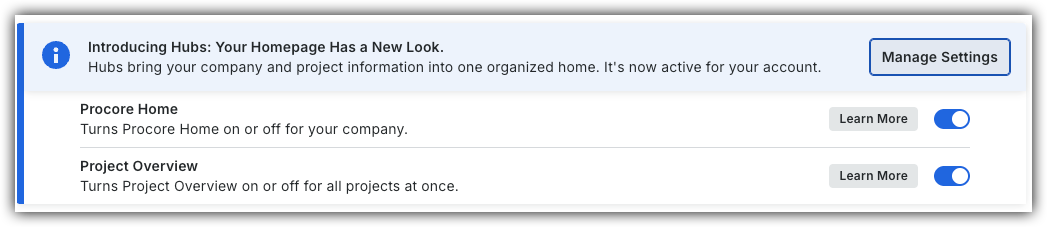
 desactive Procore
 Inicio para cambiar entre la vista nueva y la vista heredada.

 botón Vistas.

 junto a la vista guardada correspondiente.
