Aceptar o rechazar un proyecto para exportar a QuickBooks® de escritorio
Antecedentes
Una vez que envía un proyecto a la herramienta Integraciones ERP , un aprobador de contabilidad debe aceptarlo antes de que pueda exportarse a su sistema de contabilidad.
Temas a considerar
Permisos de usuario necesarios en la herramienta Integraciones ERP de la empresa.
Información adicional:
Si el proyecto no aparece en la pestaña Listo para exportar , consulte ¿Por qué mi proyecto de Procore no aparece en la herramienta Integraciones ERP ?
Haga clic en el vínculo del campo Nombre del proyecto para ver los detalles del proyecto. Debe tener permiso de acceso al proyecto para usar este vínculo.
requisitos
Al crear un proyecto, seleccione ERP-Sync este proyecto en la sección "Integraciones ERP" para permitir que el proyecto se sincronice con su sistema de contabilidad.
Asignar tipos de coste predeterminados a códigos de coste estándar de ERP.
Enviar un proyecto de Procore a ERP para su aceptación de contabilidad.
Pasos
Vaya a la herramienta Integraciones ERP de la empresa.
Haga clic en la pestaña Obras.
En Filtros, haga clic en Listo para exportar.
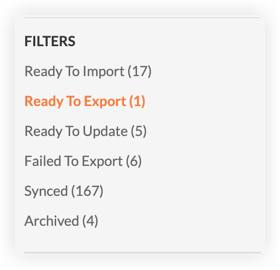
Continúe con una de las siguientes acciones:

Aceptar el proyecto
Revise la información del proyecto en la pestaña Obras.
Haga clic en Aceptar.
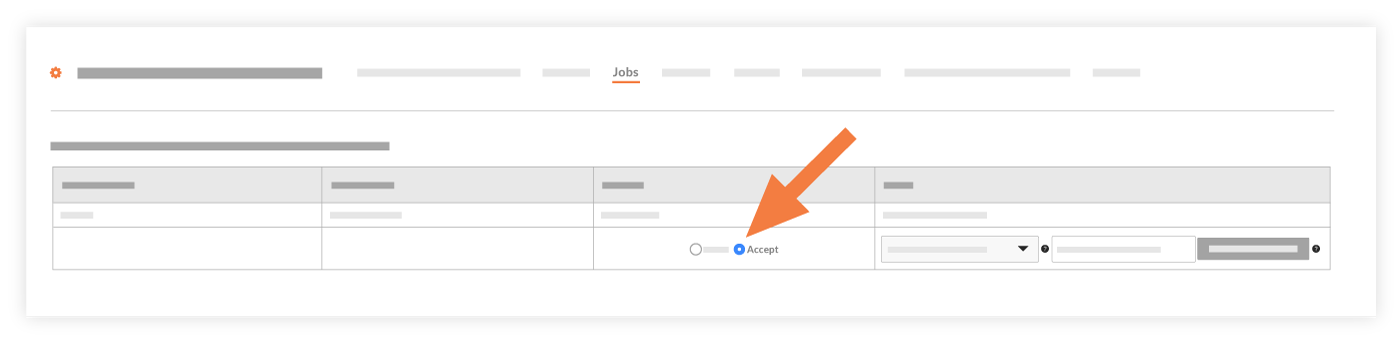
En la columna Estado, seleccione el Escritorio QuickBooks® Cliente en el menú desplegable relacionado con este proyecto.

Haga clic en Exportar a Quickbooks.
Si el proceso de exportación se realiza correctamente, el sistema mueve los proyectos a la lista "Proyectos sincronizados". Para ver esta lista, haga clic en Sincronizados en el menú "Filtros".
Si la exportación falla, aparecerá un mensaje de error y el sistema moverá el proyecto a la lista Error al exportar. Para ver esta lista, haga clic en Error al exportar en el menú "Filtros".


Rechazar el proyecto
Revise la información del proyecto en la pestaña Obras.
Elija Rechazar.
Introduzca un breve comentario para explicar por qué se ha rechazado el proyecto en el campo Introducir comentario (opcional).
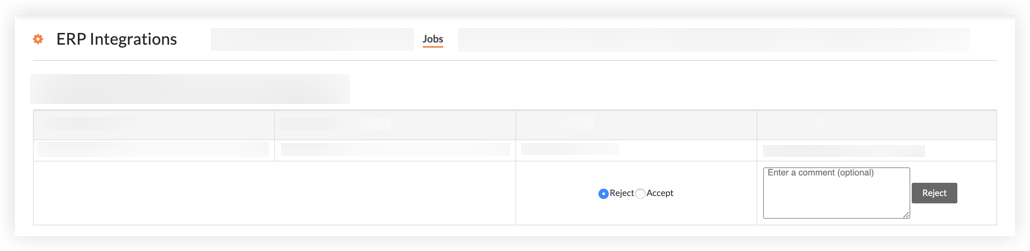
Haga clic en Rechazar.
El sistema envía un correo electrónico de "Notificación de rechazo de proyecto de ERP" al creador del proyecto y a los aprobadores de contabilidad del proyecto.
Procore elimina el proyecto de la lista Listo para exportar y lo hace editable en la herramienta Administrador del proyecto. A continuación, el usuario puede corregir el proyecto y reenviarlo a la herramienta Integraciones ERP para su aprobación.

See Also
Loading related articles...