Introducir fichajes de forma masiva en una hoja de horas

Antecedentes

La entrada masiva de horas le permite añadir rápidamente la misma información a todos los registros horarios de los empleados en una sola hoja de horas.

Temas a considerar

  • Solo se puede introducir la mano de obra de masivo.

  • Los empleados y trabajadores pueden tener varios fichajes en una hoja de horas diaria.

  • Se admiten los fichajes de hora cero para proporcionar flexibilidad a la hora de introducir el tiempo libre y las dietas.

  • Los fichajes "aprobados" no se pueden eliminar.

  • No se pueden realizar modificaciones adicionales después de que un fichaje se haya marcado como "Completado".

  • Los administradores de Hojas de horas de la empresa pueden limitar los códigos de coste y los tipos que aparecen en los selectores al crear fichajes. Ver Ajustes de configuración avanzados: Hojas de horas de nivel de empresa.

  • Administradores de Hojas de horas de proyectos configurar cómo se recopilan las horas para cada proyecto. Además, cada uno de los campos se puede configurar como obligatorio, opcional u oculto.
  • Equipment. Show/Hide Details

    • Bulk time entry for equipment is not supported.

    • To sync Equipment Timesheets with Daily Log entries, the following must be true:

      • The required fields in your Equipment Timesheets fieldset must match those in your Daily Log Equipment fieldset.

      • The Daily Log must be open and not marked as 'Complete'.

      • Users must have permissions to create a timecard entry.

      • Users must have permissions to create an equipment Daily Log entry.


    Sincronizar la telemática de Maquinaria con las Hojas de horas (Beta)

    Los administradores de procore de todas las regiones pueden habilitar Maquinaria: telemática para Hojas de horas : sincronización de horas de funcionamiento beta en Procore Explore. (EE. UU. 1 | EE. UU. 2 | Reino Unido)

    • Las horas de funcionamiento acumuladas diarias se introducen automáticamente en los registros horarios de maquinaria en la herramienta Hojas de horas.

    • El Maquinaria debe ser "En la obra" en un proyecto.

    • Actualmente, esta integración solo está disponible para Hojas de horas en la web.

  • Resource Planning. Show/Hide Details

    • Users under the 'Assigned to Project' or 'Assigned Employees' sub header have corresponding assignments in the Resource Planning tool. Their start and stop times are automatically filled in based on their assignment in Resource Planning.

    • Users must be added to the project in Procore for their Resource Planning assignment hours to automatically populate in Timesheets. See Add an Existing User to Projects in Your Company's Procore Account.

  • Requirements for Users to be added to a Timesheet. Show/Hide Details

    • The person must be added to a the Directory and marked as an employee of your company.

    • Employees who are only entered in the Company Directory can be selected if the 'Employee Tracking on Projects' setting is enabled.
      Note: With the setting enabled, you must have at least 'Read Only' permissions on the Company Directory tool to see all employees and workers.

  • Rates Show/Hide Details

    Beta

    Company Administrators can enable the Resource Management: Rate Tables - Company & Project Rate Management beta in Procore Explore. (US 2 | UK)

    Rate tables centralize and standardize your labor and equipment rates across all projects.

    When you create rate tables, you define cost and billable rates for labor and equipment. You can also define which rates can be overridden at the project level.

    Rate tables are then applied to projects and referenced by different Procore tools such as Timesheets and Equipment. They can be viewed in 360 Reporting, Analytics, and within some Procore tools.

    • You can configure Timesheets to map rates for labor and equipment. When you create a timesheet, those rates are applied to labor and equipment. You can view rates in 360 Reporting and Analytics.

    • Para proteger los datos históricos de cambios accidentales, las tarifas creadas en la tabla se aplicarán al día siguiente.

Pasos

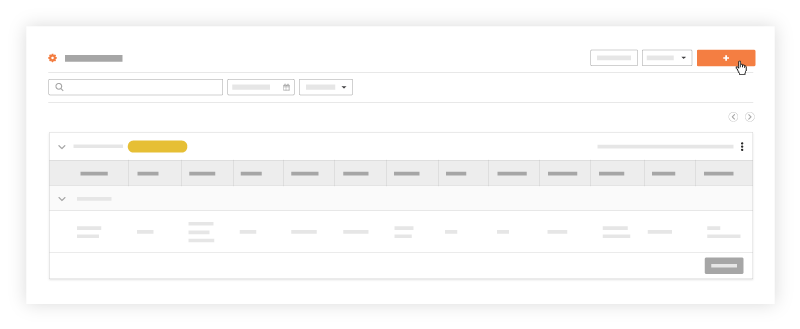
  1. Vaya a la herramienta Hojas de horas del proyecto.

  2. Haga clic en Crear y seleccione una de las siguientes opciones: Create Timesheet

    • Nueva hoja de horas diaria para crear una hoja de horas en blanco.

      1. Haga clic en Todos los empleados o seleccione un equipo de obra.

      2. Marque las casillas de verificación de las personas para las que desee crear una hoja de horas.

      3. Haga clic en Añadir.

    • De hoja de horas anterior para copiar la última hoja de horas que ha creado.

    • Copiar desde cualquier fecha para copiar cualquier hoja de horas anterior a la que tenga acceso. Seleccione la hoja de horas que desee copiar y haga clic en Copiar hoja de horas.
      Nota: De predeterminado, Procore muestra la fecha con la hoja de horas más reciente.

  3. Opcional: Haga clic en el botón Añadir recursos para añadir empleados y maquinaria adicionales.

  4. Marque las casillas junto a los recursos para los que desee introducir la misma información de tiempo.

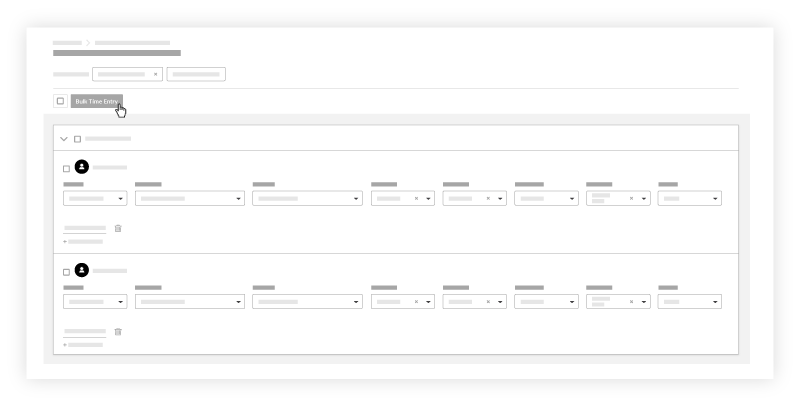
  5. Haga clic en Introducción masiva de entradas de horas.
    Bulk Enter Time

  6. Localice la sección "Introducción masiva de entradas de horas".

    Introduzca la información del registro horario para la mano de obra. Show/Hide Fields

     Note

    Project Timesheets Administrators configure how each project collects time.

    • Classification: The resource classification.

    • Codes

      • Task Code: A time-entry selector based on your company’s configured Work Breakdown Structure and project settings.

        Notas
        • Las opciones que se muestran a los usuarios se filtran según los controles del administrador (por ejemplo, límites de tipo de coste, restricciones de elementos presupuestados y estado de código de presupuesto activo/inactivo).

        • Los filtros aplicados se guardan para futuras entradas.

      • Cost Code: The budget code associated with the time entry.

      • Sub Job: Select from the drop-down menu the sub job associated with the time entry.

    • Location: The location where the work was performed.

    • Time

      • Total Time: The total time worked for the day.

      • Start Time: The time the resource started working.

      • Stop Time: The time the resource stopped working.
        Note: You will only see the Start and Stop fields if you have configured your settings to show these fields. See Configure Advanced Settings: Project Level Timesheets.

      • Lunch Time: The amount of time taken for a lunch break.
        Notes:

        • The amount of time selected will be subtracted from the Total Time.

        • This field will only be available if Start Time and Stop Time is enabled.

      • Time Type: Select the type of pay being entered.

        • Regular Time

        • Double Time

        • Exempt

        • Holiday

        • Overtime

        • PTO

        • Salary

        • Vacation

    • Billable: Select to indicate whether or not the entry is billable.

    • Time Type Rules. Mark the checkbox to automatically enforce overtime rules.

    • Description: Additional comments that will show in the timecard entry.

  7. Si es necesario, haga clic en Añadir línea y añada líneas adicionales para los registros horarios.

  8. En la sección "Entrada de horas masiva", haga clic en Aplicar.

  9. Envíe la hoja de horas.

    1. Si está disponible, haga clic en Actualizar y añadir cantidades si desea añadir cantidades a la hoja de horas.

    2. Haga clic en Enviar.

See Also

Loading related articles...