Quelle est la différence entre l’approbation séquentielle et parallèle dans le flux de travail de livrable ?
Réponse
En janvier 2018, Procore a déployé un nouveau modèle de flux de travail de livrable pour offrir à vos utilisateurs plus de flexibilité lors de la définition du chemin d’approbation d’un livrable. Ce déploiement est terminé et le nouveau modèle empêche les utilisateurs du projet disposant d’une autorisation de niveau « Admin » sur l’outil Livrables d’avoir à configurer spécifiquement l’outil pour qu’il utilise L'approbation séquentielle achemine un livrable aux personnes assignées au rôle « Approbateur » dans un ordre séquentiel. Dans un flux de travail de livrable, chaque « approbateur » doit être défini sur une étape de flux de travail distincte. Dans Procore, une approbation parallèle est un type de processus d'approbation que vous pouvez configurer sur un flux de travail de livrable, afin de permettre aux utilisateurs ayant les rôles « Soumissionnaire » et « Approbateur » assignés dans le flux de travail de livrable de soumettre leurs réponses (par exemple, Approuver, Rejeter, etc.). simultanément.
Étapes d’approbation séquentielles
Étapes d’approbation parallèles
Étapes d’approbation combinées séquentielles et parallèles
Exemples
Étapes d’approbation séquentielles
Si vous souhaitez que le flux de travail de livrable utilise l’approbation séquentielle, n’ajoutez qu’un (1) utilisateur à chaque poste du flux de travail. Vous pouvez ajouter plusieurs postes à un flux de travail et chaque poste sera traité par Procore par ordre séquentiel. L’exemple suivant vous montre comment créer un flux de travail d’approbation séquentielle qui comprend un (1) poste sur un flux de travail qui contient quatre (4) réviseurs au total.
Étapes d’approbation parallèles
Si vous souhaitez utiliser l’approbation parallèle sur un livrable, ajoutez deux (2) personnes ou plus à un poste. Vous pouvez ajouter plusieurs postes à un flux de travail et chaque poste sera traité par Procore par ordre séquentiel. L’exemple suivant vous montre comment créer un groupe parallèle d’approbateurs. Remarque: lors de l’utilisation de l’approbation parallèle, le rôle d’approbateur est le seul rôle disponible. Le rôle Soumissionnaire ne peut pas être sélectionné.
Étapes d’approbation combinées séquentielles et parallèles
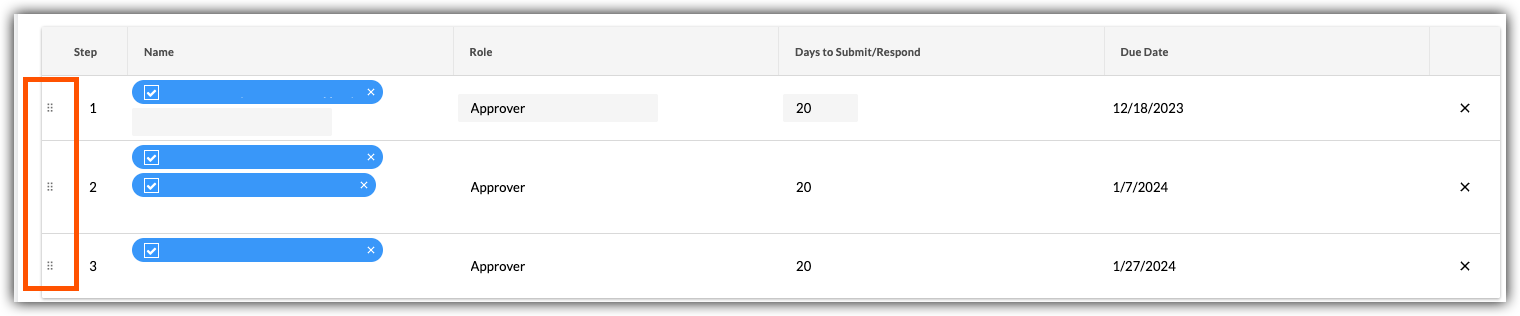
Si vous souhaitez qu’une étape du flux de travail du livrable utilise l’approbation séquentielle, n’ajoutez qu’un (1) utilisateur à chaque poste du flux de travail. Vous pouvez ajouter plusieurs étapes à un flux de travail et chaque étape de ligne sera traitée par Procore dans un ordre séquentiel. Si vous souhaitez qu’une étape du nouveau flux de travail de livrable utilise l’approbation parallèle, ajoutez simplement deux (2) utilisateurs ou plus à cette étape. Il y a trois (3) étapes d’approbation séquentielle dans l’exemple ci-dessous, mais la troisième étape a deux (2) utilisateurs en parallèle. Lorsqu’une étape est traitée en parallèle, tous les membres du groupe doivent soumettre une réponse avant que la Balle au tribunal. Affiche le nom de la personne responsable de la prochaine action.
Détails
Under Submittal Workflow, do the following for each desired line item in the submittal:
Name. Start typing a project user's name in the Search box. Then select the appropriate user from the list.
If you want to require a response from the user, place a mark in the checkbox next to their name.
If you do NOT want to require a response from the user, remove the mark from the checkbox. Note: If you are adding more than one user to a parallel approval workflow group, the Ball In Court Responsibility will shift to the next workflow group after all of the people marked required in the group submit a response to the submittal.
Role. Select Approver or Submitter from the list. See What is the difference between a submitter and approver in submittals?
Notes:
To be designated as an approver, the person must exist in the Project level Directory tool (see Add a User Account to the Project Directory) and must also be granted 'Admin' or 'Standard' level permissions to the Submittals tool (see Set User Permissions for the Submittals Tool).
If you are a user with 'Standard' level permissions to the Submittals tool, you can only add users with 'Admin' level permissions to the workflow.
If you plan to add a Submitter to the submittal, we recommend that you designate a Submittal Manager as the first approver in the submittal's sequential approval workflow. This gives the Submittal Manager an opportunity to ensure the submittal is thoroughly reviewed by your internal stakeholder before it is sent to the users in the next step on the submittal workflow.
If you are a user with 'Admin' level permissions to the Submittals tool, you can add users with either 'Admin' or 'Standard' level permissions to the workflow. Note: If you want the submittal workflow to use sequential approval, add only one user to each line item in the workflow. If you want a step in the submittal workflow to use parallel approval, add two or more users to a line item.
Due Date. Select a date from the calendar for the submittal response to be due. Note: The 'Due Date' field is automatically populated based on the default number of days specified on the Submittals tool's Configure Settings page. See Configure Settings: Submittals Tool. The due date also respects which days are set as 'working days' for the project. See Set Project Working Days.
Click Add Step.
Repeat these steps to add another user to the workflow.
If you want to change the order of the workflow steps, do the following:
Grab the line item by the vertical grip (⋮⋮).
Use a drag-and-drop operation to move the line item into the desired order.

See Also
Loading related articles...