Quelle est la différence entre l’approbation séquentielle et parallèle dans le flux de travail de livrable ?
Réponse
En janvier 2018, Procore a déployé un nouveau modèle de flux de travail de livrable pour offrir à vos utilisateurs plus de flexibilité lors de la définition du chemin d’approbation d’un livrable. Ce déploiement est terminé et le nouveau modèle empêche les utilisateurs du projet disposant d’une autorisation de niveau « Admin » sur l’outil Livrables d’avoir à configurer spécifiquement l’outil pour qu’il utilise L'approbation séquentielle achemine un livrable aux personnes assignées au rôle « Approbateur » dans un ordre séquentiel. Dans un flux de travail de livrable, chaque « approbateur » doit être défini sur une étape de flux de travail distincte. Dans Procore, une approbation parallèle est un type de processus d'approbation que vous pouvez configurer sur un flux de travail de livrable, afin de permettre aux utilisateurs ayant les rôles « Soumissionnaire » et « Approbateur » assignés dans le flux de travail de livrable de soumettre leurs réponses (par exemple, Approuver, Rejeter, etc.). simultanément.
Étapes d’approbation séquentielles
Étapes d’approbation parallèles
Étapes d’approbation combinées séquentielles et parallèles
Exemples
Étapes d’approbation séquentielles
Si vous souhaitez que le flux de travail de livrable utilise l’approbation séquentielle, n’ajoutez qu’un (1) utilisateur à chaque poste du flux de travail. Vous pouvez ajouter plusieurs postes à un flux de travail et chaque poste sera traité par Procore par ordre séquentiel. L’exemple suivant vous montre comment créer un flux de travail d’approbation séquentielle qui comprend un (1) poste sur un flux de travail qui contient quatre (4) réviseurs au total.
Étapes d’approbation parallèles
Si vous souhaitez utiliser l’approbation parallèle sur un livrable, ajoutez deux (2) personnes ou plus à un poste. Vous pouvez ajouter plusieurs postes à un flux de travail et chaque poste sera traité par Procore par ordre séquentiel. L’exemple suivant vous montre comment créer un groupe parallèle d’approbateurs. Remarque: lors de l’utilisation de l’approbation parallèle, le rôle d’approbateur est le seul rôle disponible. Le rôle Soumissionnaire ne peut pas être sélectionné.
Étapes d’approbation combinées séquentielles et parallèles
Si vous souhaitez qu’une étape du flux de travail du livrable utilise l’approbation séquentielle, n’ajoutez qu’un (1) utilisateur à chaque poste du flux de travail. Vous pouvez ajouter plusieurs étapes à un flux de travail et chaque étape de ligne sera traitée par Procore dans un ordre séquentiel. Si vous souhaitez qu’une étape du nouveau flux de travail de livrable utilise l’approbation parallèle, ajoutez simplement deux (2) utilisateurs ou plus à cette étape. Il y a trois (3) étapes d’approbation séquentielle dans l’exemple ci-dessous, mais la troisième étape a deux (2) utilisateurs en parallèle. Lorsqu’une étape est traitée en parallèle, tous les membres du groupe doivent soumettre une réponse avant que la Balle au tribunal. Affiche le nom de la personne responsable de la prochaine action.
Détails
Sous Flux de travail du livrable, procédez comme suit pour chaque poste souhaité dans le livrable :
Nom. Commencez à taper le nom d’un utilisateur du projet dans le champ Rechercher . Sélectionnez ensuite l’utilisateur approprié dans la liste.
Si vous souhaitez que la réponse de l’utilisateur soit requise, cochez la case accolée à son nom.
Si vous ne souhaitez PAS demander de réponse à l’utilisateur, désactivez la case à cocher. Remarque: si vous ajoutez plus d’un utilisateur à un groupe de flux de travail d’approbation parallèle, la responsabilité est transférée au groupe de flux de travail suivant lorsque toutes les personnes désignées comme faisant partie du groupe ont répondu au livrable.
Rôle. Sélectionnez Approbateur ou Soumissionnaire dans la liste. Voir Quelle est la différence entre un soumissionnaire et un approbateur pour les livrables ?
Remarques:
Pour être désignée comme approbateur, la personne doit exister dans l’outil Annuaire au niveau projet (voir Ajouter un compte utilisateur à l’annuaire du projet) et disposer d’autorisations de niveau « Admin » ou « Standard » dans l’outil Livrables (voir Définir les autorisations utilisateur pour l’outil Livrables).
Si vous disposez d’autorisations de niveau « Standard » dans l’outil Livrables, vous pouvez seulement ajouter des utilisateurs disposant d’autorisations de niveau « Admin » dans le flux de travail.
Si vous prévoyez d’ajouter un Livrableur au livrable, il est recommandé de désigner un gestionnaire des livrables en tant que premier approbateur dans le flux de travail d’approbation séquentielle du livrable. Le Gestionnaire des livrables pourra ainsi veiller à ce que le livrable soit pleinement revu par votre partie prenante interne avant d’être transmis aux utilisateurs lors de l’étape suivante du flux de travail de livrable.
Si, en tant qu’utilisateur, vous disposez d’autorisations de niveau 'Admin' dans l’outil Livrables, vous pouvez ajouter des utilisateurs disposant d’autorisations de niveau 'Admin' ou 'Standard' dans le flux de travail. Remarque: si vous souhaitez que le flux de travail de livrable utilise l’approbation séquentielle, n’ajoutez qu’un seul utilisateur à chaque poste du flux de travail. Si vous souhaitez qu’une étape du flux de travail du livrable utilise l’approbation parallèle, ajoutez au moins deux utilisateurs à un poste.
Date d’échéance. Sélectionnez la date d’échéance de la réponse au livrable dans le calendrier. Note: Le champ 'Date d’échéance' est automatiquement renseigné en fonction du nombre de jours par défaut spécifié dans la page Configurer les paramètres de l’outil Livrables. Voir Configurer les paramètres : outil Livrables. La date d’échéance respecte également les jours définis comme 'jours ouvrables' pour le projet. Voir Définir les jours ouvrables du projet.
Cliquez sur Ajouter une étape.
Répétez cette même procédure pour ajouter un autre utilisateur au flux de travail.
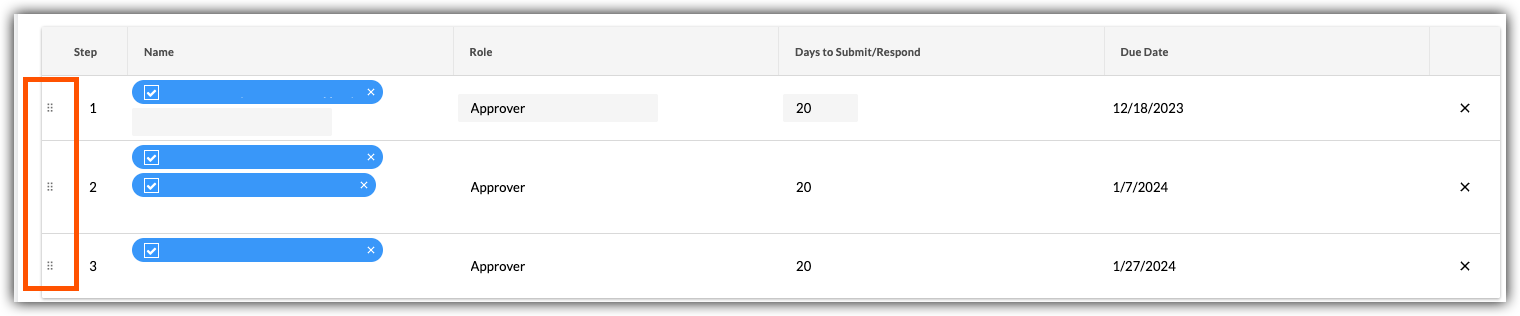
Si vous souhaitez modifier l’ordre des étapes du flux de travail, procédez comme suit :
Saisissez le poste à l’aide du Poignée verticale (⋮⋮).
Utilisez une opération de glisser-déposer pour déplacer le poste dans l’ordre souhaité.

Voir aussi
Chargement des articles connexes...