Quelles vues du budget dois-je ajouter à mes projets Procore ?
Répondre
En plus de votre vue du budget standard Procore, Procore recommande de configurer les vues du budget suivantes pour vos projets :
Économies de rachat
Économies de rachat (pendant le rachat)
Analyse des ordres de changement
Actuel/Révisé
Calcul des coûts de main-d’œuvre en temps réel
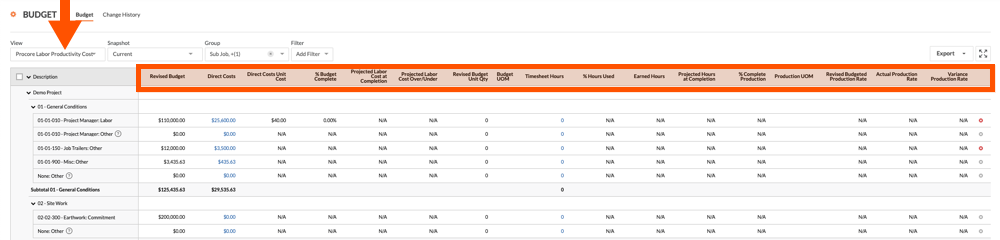
Coût de productivité de la main-d’œuvre de Procore
Si votre entreprise utilise les outils Suivi des ressources de Procore, vous pouvez également configurer une vue du budget pour effectuer temps réel calcul du coût de la main-d'œuvre. Voir Ajouter une vue du budget pour le calcul du coût de la main-d’œuvre en temps réel.
Économies de rachat
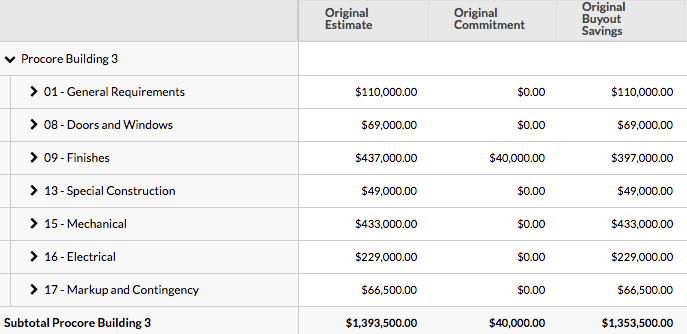
Si la phase de rachat du projet est terminée, la vue du budget « Économies de rachat » affiche les économies de rachat de votre projet. Le rachat de projet fait référence à la période entre les phases de pré-construction et de construction d’un projet au cours de laquelle les engagements (c.-à-d. les bons de commande et les contrats de sous-traitance) sont émis. Les économies de rachat font référence aux situations où les coûts estimés des travaux sont plus élevés que le prix réel du marché, les économies de rachat étant comptabilisées et détenues dans un fonds de contingence. En règle générale, le rachat de projet se produit après l’attribution d’un contrat à une entreprise générale et l’attribution de contrats de sous-traitance par ce sous-traitant. Vous pouvez utiliser la vue « Économies de rachat » pour filtrer le budget de votre projet par type de coût afin d’afficher uniquement les postes budgétaires à engager. Voir Appliquer les options d’affichage, d’instantané, de groupe et de filtre à une vue du budget.
Remarque: si le rachat est incomplet sur un poste, le montant des « coûts engagés » dans la vue sera reflété comme des économies de rachat. Voir Économies de rachat (pendant le rachat).
Accédez à l’outil Admin de l’entreprise.
Sous Paramètres du projet, cliquez sur Budget.
Cliquez sur Configurer une nouvelle vue du budget.
Sous Vues standard, mettez en surbrillance Budget standard Procore.
Cliquez sur Créer.
Saisissez ce qui suit dans la zone Nom de la vue :
Économies de rachatSaisissez une description pour votre nouvelle vue dans la zone Description de la vue .
Sous Configuration des colonnes, cliquez sur Configurer les colonnes.
Assurez-vous que toutes les cases à cocher par défaut de la colonne restent cochées.
Modifiez la colonne Coûts engagés comme suit :
Sous Source, mettez en surbrillance Coûts engagés.
Cliquez sur Modifier.
Retirez la marque de la case à cocher ordres de service de l'engagement.
Cliquez sur Enregistrer comme nouveau ou Mettre à jour.
Créez une colonne Économies de rachat comme suit :
Cliquez sur Créer > calculé.
Saisissez ce qui suit dans la zone Nom de la colonne : Économies de rachat
Dans la liste Format , assurez-vous que la devise est sélectionnée.
Dans la liste Choisir une colonne, sélectionnez :
Budget initial
moins (-)
coût engagé
Cliquez sur Créer.
Dans la liste des colonnes, décochez toutes les cases à cocher.
Cochez uniquement les cases à cocher suivantes de la colonne :
sous-projet
division
code de coût
Catégorie
Budget initial
coût engagé
Économies de rachat
Cliquez sur (x) pour fermer la fenêtre Configurer les colonnes.
Économies de rachat (pendant le rachat)
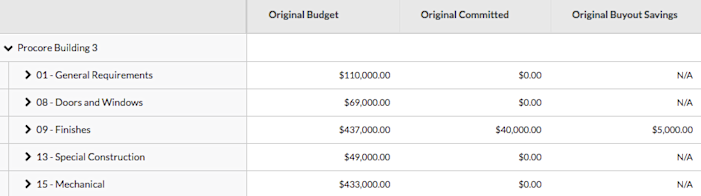
Vous pouvez utiliser cette vue du budget au lieu de celle ci-dessus si le rachat n’est pas terminé sur certains postes.
Accédez à l’outil Admin de l’entreprise.
Sous Paramètres du projet, cliquez sur Budget.
Cliquez sur Configurer une nouvelle vue du budget.
Sous Vues standard, mettez en surbrillance Budget standard Procore.
Cliquez sur Créer.
Saisissez ce qui suit dans la zone Nom de la vue :
Économies de rachatSaisissez une description pour votre nouvelle vue dans la zone Description de la vue .
Sous Configuration des colonnes, cliquez sur Configurer les colonnes.
Assurez-vous que toutes les cases à cocher par défaut de la colonne restent cochées.
Modifiez la colonne Coûts engagés comme suit :
Sous Source, mettez en surbrillance Coûts engagés.
Cliquez sur Modifier.
Retirez le coche du ordre de service de l'engagement case à cocher.
Cliquez sur Enregistrer comme nouveau ou Mettre à jour.
Créez une colonne Économies de rachat intermédiaire comme suit :
Cliquez sur Créer > calculé.
Saisissez ce qui suit dans la zone Nom de la colonne : Économies de rachat intermédiaire
Dans la liste Format , assurez-vous que la devise est sélectionnée.
Dans la liste Choisir une colonne, sélectionnez :
Budget initial
moins (-)
coût engagé
Cliquez sur Créer.
Créez une colonne Économies de rachat comme suit :
Cliquez sur Créer > calculé.
Saisissez ce qui suit dans la zone Nom de la colonne :
Économies de rachatDans la liste Format , assurez-vous que la devise est sélectionnée.
Dans la liste Choisir une colonne , sélectionnez :
(Économies de rachat intermédiaire
multiplié par (*)
coût engagé)
divisé par (÷)
Coûts engagés
Remarques:Si le coût engagé est égal à zéro (0 $), Procore affiche la valeur des économies de rachat comme « N/A ».
Si le coût engagé n’est pas égal à 0 $, Procore affiche les économies de rachat.
Cliquez sur Créer.
Dans la liste des colonnes, décochez la coche de toutes les cases à cocher.
Placez un coche dans les cases suivantes uniquement :
Économies de rachat
Montant du budget initial
coût engagé
Cliquez sur (x) pour fermer la fenêtre Configurer les colonnes.
Analyse des ordres de changement
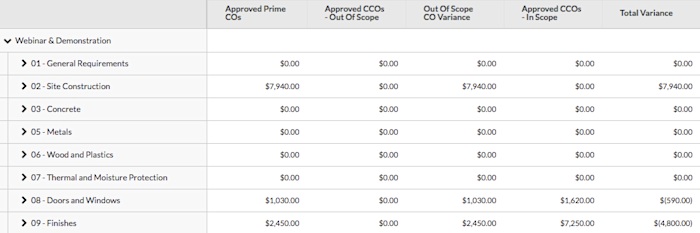
Vous pouvez comparer combien d’argent vous gagnez ou perdez avec les ordres de service hors du périmètre des travaux et combien d’argent vous perdez en raison des ordres de service dans le périmètre des travaux.Remarque: cet affichage ne fonctionne que si vous utilisez l’outil Événements de changement.
Accédez à l’outil Admin de l’entreprise.
Sous Paramètres du projet, cliquez sur Budget.
Cliquez sur Configurer une nouvelle vue du budget.
Sous Vues standard, mettez en surbrillance Budget standard Procore.
Cliquez sur Créer.
Intitulez la vue Analyse des ordres de changement.
Cliquez sur Configurer les colonnes.
Renommer la colonne OC approuvés
Cliquez sur OC approuvés , puis sur Modifier.
Nommez la colonne OCP au contrat principal approuvés.
Cliquez sur Mettre à jour.
Créez la colonne OSE approuvés - Hors du périmètre des travaux.
Cliquez sur Créer dans le coin supérieur droit et sélectionnez Source.
Nommez la colonne OSE approuvés - Hors du périmètre des travaux.
Sélectionnez Engagement comme source de colonne.
Sélectionnez la case à cocher ordre de service de l'engagement.
Cochez la case à côté de « Approuvé » sous Statut.
Cochez la case à cocher à côté de « Hors du périmètre des travaux ».
Cliquez sur Créer en bas du module.
Créez la colonne OSE approuvés - Dans le périmètre des travaux.
Cliquez sur Créer dans le coin supérieur droit et sélectionnez Source.
Nommez la colonne OSE approuvés – Dans le périmètre des travaux.
Sélectionnez Engagement comme source de colonne.
Sélectionnez la case à cocher à côté des ordres de service de l'engagement.
Cochez la case à cocher à côté de « Approuvé » sous Statut.
Cochez la case à cocher à côté de « dans le périmètre des travaux ».
Cliquez sur Créer en bas du module.
Créez la colonne Hors de portée OC Écart.
Cliquez sur Créer dans le coin supérieur droit et sélectionnez Calculé.
Intitulez la colonne Hors périmètre des travaux Ordre de changement Écart.
Saisissez le calcul suivant : OC approuvés (principaux) - OSE approuvés - Hors du périmètre des travaux.
Cliquez sur Créer en bas du module.
Créez la colonne Écart total.
Cliquez sur Créer dans le coin supérieur droit et sélectionnez Colonne calculée.
Intitulez la colonne Écart total.
Saisissez le calcul suivant : Hors du périmètre des travaux ordre de changement Écart - ordres de changement approuvés dans le périmètre des travaux.
Cliquez sur Créer au bas du module.
Supprimez les coche de toutes les zones de colonne, sauf :
sous-projet
division
code de coût
Catégorie
Les colonnes que vous venez de créer.
Cliquez sur (x) pour fermer la fenêtre Configurer les colonnes.
Actuel/Révisé
C’est similaire au budget « normal » ; cependant, toutes les colonnes En attente, Projeté et Prévision sont supprimées. Dans cette vue, Au-dessus/En dessous du budget vous montrera les valeurs Au-dessus/En dessous du budget prévu pour les montants actuels.
Accédez à l’outil Admin de l’entreprise.
Sous Paramètres du projet, cliquez sur Budget.
Cliquez sur Configurer une nouvelle vue du budget.
Sous Vues standard, mettez en surbrillance Budget standard Procore.
Cliquez sur Créer.
Intitulez la vue Actuel/Révisé.
Cliquez sur Configurer les colonnes.
Créez la colonne Au-dessus/En dessous actuel .
Cliquez sur Créer dans le coin supérieur droit et sélectionnez Colonne calculée .
Nommez la colonne Au-dessus/En dessous actuel.
Saisissez le calcul Budget révisé - Coûts engagés - Coûts directs.
Cliquez sur Créer en bas du module.
Désélectionnez les colonnes suivantes à gauche.
changement de coût en attente
Changements budgétaires en attente
Coûts prévus
Budget prévu
Projeté au-dessus de moins
Prévisions jusqu’à l’achèvement
Quittez la fenêtre pour enregistrer vos modifications.
Calcul des coûts de main-d’œuvre en temps réel
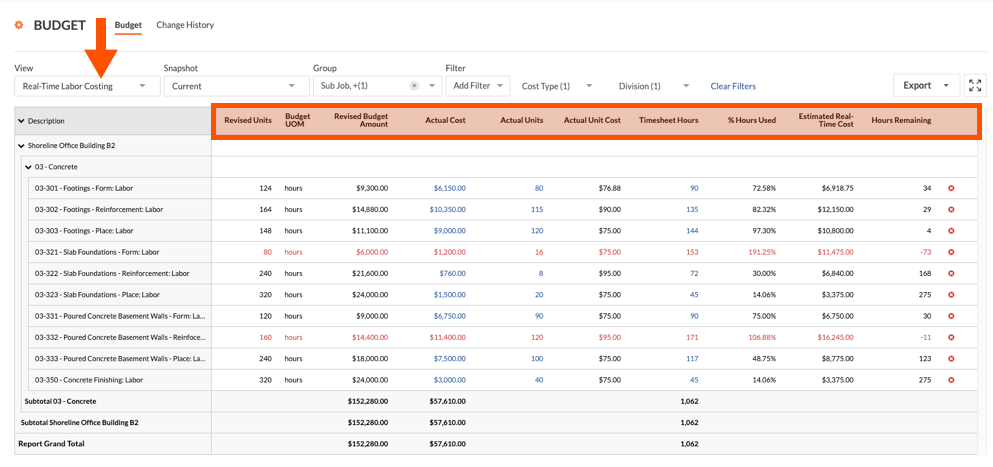
Pour les entreprises qui utilisent les outils de suivi des ressources de Procore et qui souhaitent utiliser les fonctionnalités de calcul des coûts de main-d’œuvre en temps réel de Procore dans l’outil Budget, Procore recommande de configurer une vue du budget nommée « Productivité de la main-d’œuvre en temps réel » et d’ajouter les colonnes suivantes. Pour obtenir des directives étape par étape sur la configuration des colonnes individuelles, voir Ajouter une vue du budget Productivité de la main-d’œuvre en temps réel ou Suivi des ressources et Finances : Guide de configuration.
Coût de productivité de la main-d’œuvre de Procore
Pour les entreprises qui utilisent les outils Finances et Suivi des ressources de Procore, Procore recommande de configurer une vue du budget intitulée « Coût de productivité de la main-d’œuvre Procore ». Il s’agit d’une vue prédéfinie que vous pouvez rapidement ajouter à un projet. Il permet aux utilisateurs de saisir des quantités produites (voir Que sont les quantités produites ?) dans le budget de votre projet. Pour obtenir des directives, voir Configurer la vue du budget des coûts de productivité de la main-d’œuvre Procore.