Supprimer des documents de conformité
Modifier un document de conformité requis
Supprimer un document de conformité requis
Modifier un document de conformité requis
Accédez à l’outil Admin au niveau entreprise.
Sous Paramètres de l’outil, choisissez l’option disponible dans votre projet :
Cliquez sur l’onglet Contrats .
OUSi les outils de gestion des changements sont activés, cliquez sur l’onglet Contrats et ordres de changement.
Cliquez sur Modèles de conformité.
Recherchez le modèle à mettre à jour et choisissez l’une de ces options :
Gérer. Cliquez sur ce bouton pour ouvrir le modèle.
OUNom du modèle. Cliquez sur ce bouton pour ouvrir le modèle.
(Facultatif) Dans la fiche Informations générales , cliquez sur Modifier pour modifier le nom du modèle. Cliquez ensuite sur Enregistrer.
Dans la fiche Conformité Documents requise, recherchez l’exigence de mise à jour et cliquez sur Modifier.
Le panneau Modifier les exigences s’ouvre.Dans la fiche Détails du document , procédez comme suit :
Type de document. Choisissez une option dans la liste : obligation, Clôture, Licence, Accord-cadre, Autre, Paie, Permis, Assurance du projet, Sécurité, Matériel entreposé ou W-9.
Nom du document. Saisissez un nom pour le document.
Dans la fiche Critères, choisissez l’exigence Collecter à pour déterminer si Procore Pay assure le suivi de l’exigence :
engagement. Attribuez-le à un bon de commande, à un contrat de sous-traitanceou à la fois à un contrat de sous-traitance et à un bon de commande. Pour recevoir des alertes par e-mail concernant les expirations passées ou à venir de documents, cochez la case à cocher.
OUfacture. Choisissez le type d’engagement. Ensuite, définissez le cycle de facturation : première facturation, chaque facturation proportionnelle ou facturation finale.
Cliquez sur Enregistrer.
Une bannière verte de réussite apparaît pour confirmer la mise à jour.Répétez les étapes ci-dessus pour mettre à jour d’autres exigences.
Supprimer un document de conformité requis
Accédez à l’outil Admin au niveau entreprise.
Sous Paramètres des outils, cliquez sur Contrats.
Cliquez sur Modèles de conformité.
Recherchez le modèle à mettre à jour et choisissez l’une de ces options :
Gérer. Cliquez sur ce bouton pour ouvrir le modèle.
OUNom du modèle. Cliquez sur ce bouton pour ouvrir le modèle.
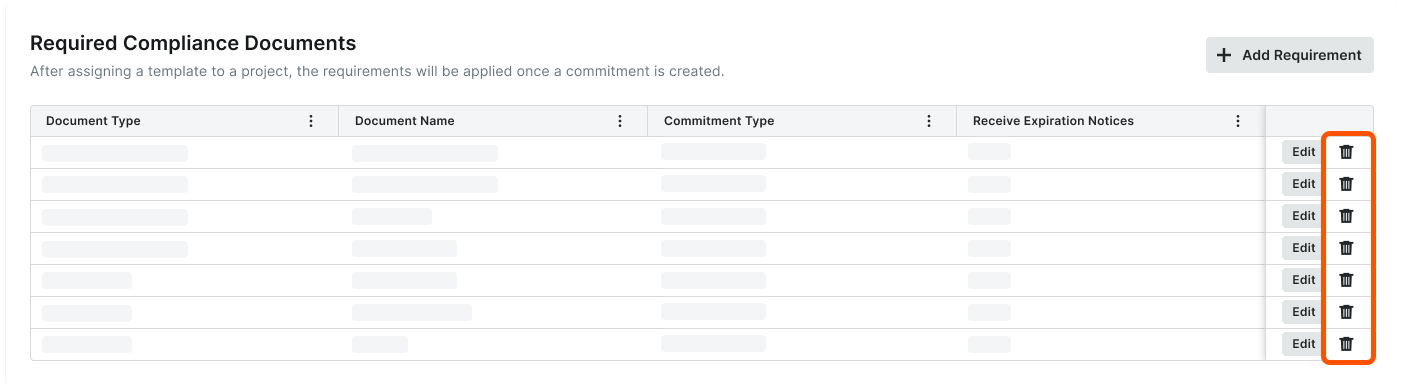
Dans la fiche Conformité Documents requise, localisez le document à supprimer et cliquez sur l’icône de la corbeille
 .
.
Dans l’option Supprimer l’exigence de conformité ? , cliquez sur Supprimer.
Une bannière verte de réussite confirme l’action de suppression.PrudenceL’exigence de conformité ne peut pas être restaurée pour le modèle supprimé. Cette modification n’affecte que les nouveaux engagements (ou factures) sur les projets configurés pour utiliser ce modèle de conformité.
Répétez les étapes ci-dessus pour supprimer tout document de conformité supplémentaire du modèle.
La suppression d’une exigence d’un modèle ne supprime PAS l’exigence des engagements ou des factures existants.
En tant qu’administrateur des factures, vous pouvez supprimer n’importe quelle exigence d’un engagement de projet ou d’une facture, qu’elle provienne ou non d’un modèle.