À propos de l’onglet Bénéficiaires
Bouton Inviter l’entreprise
En haut de l’onglet Bénéficiaires se trouve le bouton Inviter l’entreprise. Les administrateurs de paiements et les approbateurs de bénéficiaires de paiements peuvent cliquer sur ce bouton pour inviter un (1) ou plusieurs contacts d’entreprise sous-traitante à rejoindre Procore Pay. Ceci ouvre le panneau « Inviter à Procore Pay », qui révèle la carte « Inviter un contact de l’entreprise ».
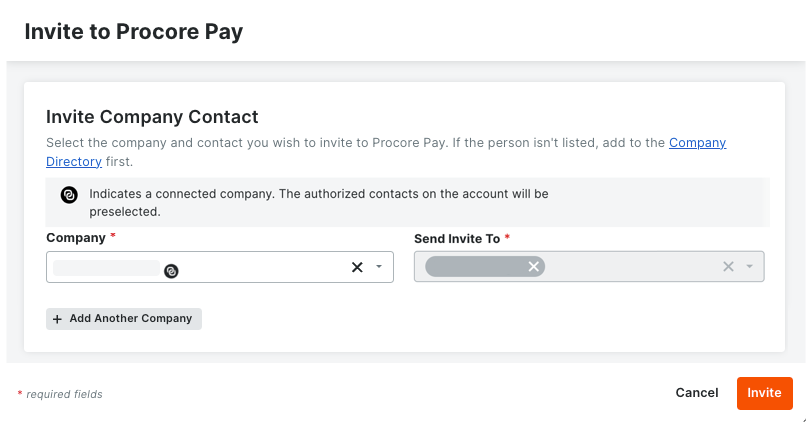
Inviter la carte de visite de l’entreprise
Ce tableau détaille les éléments de la carte « Inviter un contact de l’entreprise ».
Élément | Type | Description | Pour en savoir plus |
|---|---|---|---|
| Bannière | Si l’option
et une bannière GRISE apparaît au-dessus de la liste déroulante Entreprise, l’entreprise est déjà connectée à Procore Pay. Le système présélectionne le contact autorisé de l’entreprise connectée pour votre invitation. | |
Compagnie | Liste déroulante | Sélectionnez une entreprise de sous-traitance dans la liste déroulante. Cette liste est renseignée avec les noms d’entreprise dans l’annuaire de l’entreprise. Remarque: Si l’option
et la bannière GRISE apparaît, le système présélectionne le contact autorisé de l’entreprise connectée pour votre invitation. | |
Envoyer l’invitation à | Liste déroulante | Sélectionnez le contact dans la liste déroulante. Cette liste est renseignée avec les noms des employés de l’enregistrement de l’entreprise sous-traitante dans l’annuaire de l’entreprise. Remarque: Si l’option
et la bannière GRISE apparaît, le système présélectionne le contact autorisé de l’entreprise connectée pour votre invitation. | |
Ajouter une autre entreprise | Bouton | Cliquez sur ce bouton pour envoyer une autre invitation à une autre entreprise sous-traitante et à un autre contact. | - |
Icône | Cliquez sur cette icône pour supprimer l’entreprise sous-traitante et le contact de la liste d’invitation. | - | |
Inviter | Champ | Cliquez sur ce bouton pour envoyer la ou les invitations. |


Tableau des bénéficiaires
Le tableau de l’onglet Bénéficiaires permet aux admin de paiement et aux approbateur de bénéficiaires de paiement de gérer les comptes de bénéficiaire de votre bénéficiaire.
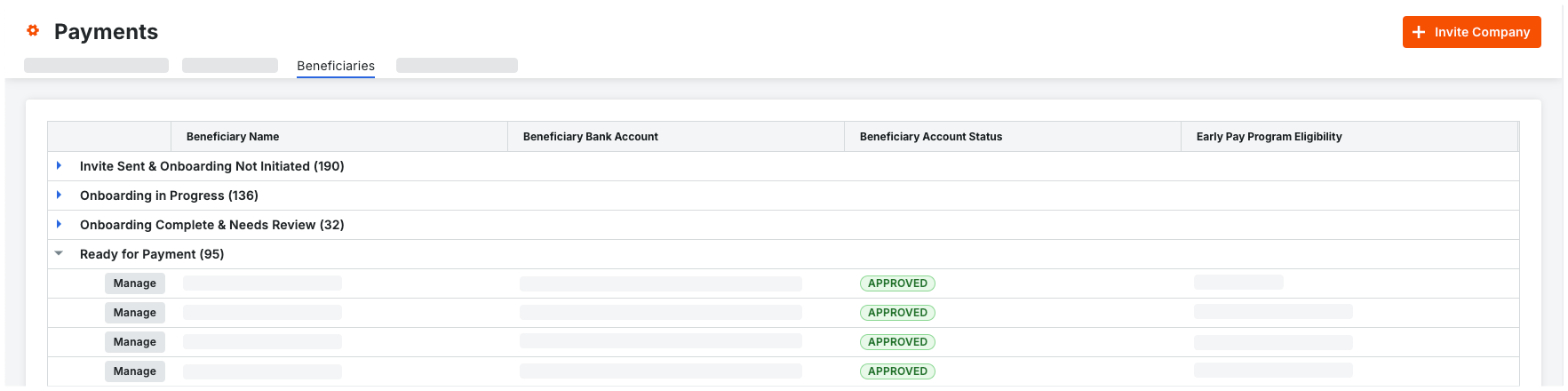
Éléments du tableau
Ce tableau détaille les colonnes par défaut.
Colonne | Type | Description | Pour en savoir plus |
|---|---|---|---|
Nom du bénéficiaire | ajouter un lien hypertexte | Indique le nom du bénéficiaire. Cliquez sur ce lien pour ouvrir la page des détails du bénéficiaire. Celle-ci correspond à « l’Entreprise sous-traitante » sur le contrat d’engagement de la facture. Pour modifier le nom du entreprise, modifiez le champ Nom sous le profil de compte du entreprise dans l’outil Niveau entreprise Annuaire. | |
Statut d’intégration | Champ | Affiche le statut d’intégration du bénéficiaire à Procore Pay. | Quels sont les statuts par défaut de l’intégration de Procore Pay ? |
Date de la dernière invitation | Champ | Indique la date à laquelle le bénéficiaire a été invité pour la dernière fois. | -- |
Utilisateurs invités | ajouter un lien hypertexte | Cliquez sur ce lien pour afficher la liste des utilisateurs ayant reçu les invitations. | -- |
Factures impayées | ajouter un lien hypertexte | Cliquez sur ce lien pour afficher la liste des factures à payer pour l’entreprise. | -- |
Engagements actifs | ajouter un lien hypertexte | Cliquez sur ce lien pour afficher la liste des engagements de l’entreprise qui sont actuellement actifs. | -- |
Renvoyer | Bouton | Cliquez sur l’icône de ⋮ points de suspension verticaux et sélectionnez Renvoyer pour renvoyer une invitation à rejoindre Procore Pay au contact de facturation du entreprise de sous-traitance. Ce bouton est disponible pour chaque « Nom du bénéficiaire » dans le groupe de statut « Invitation envoyée et intégration non initiée ». | -- |
Rappeler | Bouton | Cliquez sur l’icône de ⋮ points de suspension verticaux et sélectionnez Rappeler pour envoyer un rappel de e-mail au contact de facturation pour que le entreprise de sous-traitance ajoute ses informations de compte bancaire à Procore Pay. Ce bouton est disponible pour chaque « Nom du bénéficiaire » dans le groupe de statut « Intégration en cours ». | -- |
Afficher l’enregistrement de l’annuaire | Bouton | Cliquez sur l’icône de ⋮ points de suspension verticaux et sélectionnez Afficher Annuaire enregistrement pour afficher le Annuaire enregistrement associé au Entreprise du bénéficiaire répertorié. | -- |
Groupes de tableaux
Ce tableau détaille les groupes de l’onglet Bénéficiaires. Il indique également le statut du compte bénéficiaire associé à chaque groupe. Pour en savoir plus, consultez Quels sont les statuts par défaut de l’intégration de Procore Pay ?
Statut | Description | Prochaine étape |
|---|---|---|
Examen des besoins | Indique que le bénéficiaire a terminé les étapes d’intégration requises de Procore Pay. Le compte du bénéficiaire est en attente de l’examen et de l’approbation du payeur. | Approuver un compte bancaire bénéficiaire en tant que payeur |
Invitation non acceptée | Indique que le payeur a envoyé une invitation. Procore Pay attend que le bénéficiaire commence le processus d’intégration. | Le payeur peut réinviter l’utilisateur à rejoindre Procore Pay. Voir Inviter des bénéficiaires à Procore Pay. Si vous êtes un bénéficiaire, voir Accepter une invitation Procore Pay en tant que bénéficiaire. |
Invitation expirée | Le bénéficiaire n’a pas répondu à l’invitation et celle-ci a expiré. | Le bénéficiaire doit être invité à nouveau pour terminer l’intégration. |
Pas d’informations bancaires | Indique que le sous-traitant s’est connecté à l’sous-traitant général (EG) mais n’a pas encore saisi ses informations de compte bancaire. | Le payeur peut envoyer un rappel pour ajouter un compte bancaire. |
En attente d’informations bancaires | Indique que le sous-traitant a entré ses informations bancaires, mais que des informations supplémentaires ont été demandées à des fins de vérification. | Le bénéficiaire doit fournir les détails demandés pour continuer. Voir Ajouter un compte bancaire en tant que bénéficiaire. |
Informations bancaires en cours d’examen | Indique que le bénéficiaire a soumis les informations supplémentaires requises, qui sont actuellement en cours de révision par l’équipe Opérations de paiement de Procore. | En attente d’examen et d’approbation de la part des Opérations de paiement. |
Approuvé | Indique que le payeur a approuvé le compte du bénéficiaire. Le bénéficiaire est prêt à accepter les paiements de factures du payeur avec Procore Pay. | Si le bénéficiaire a soumis des factures prêtes à être payées, il peut créer des débours. |