Ajouter une colonne « Coûts du projet à ce jour » à une vue du budget

Fond

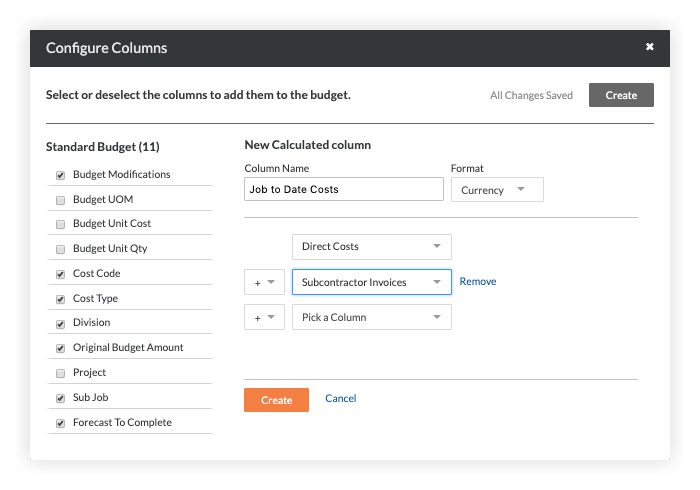
Vous pouvez ajouter une colonne « Coûts du projet à ce jour » à une vue du budget lorsque votre projet Procore n’est PAS intégré à l’un des projets Procore . La colonne « Coûts du projet à ce jour » est une colonne calculée qui utilise le format « Devise » pour afficher la somme de la colonne « Coûts directs » et de la colonne « Factures de sous-traitant ».

 Important

For companies using the ERP Integrations tool with one of Procore's integrated ERP systems, do NOT use the steps below. Instead, follow the steps in Add the 'ERP Direct Costs' Column to a Procore Budget View for ERP Integrations.
Éléments à prendre en compte

  • Autorisation utilisateur requise:

    • « Admin » dans l’outil Admin de l’entreprise.

  • Informations complémentaires:

Escalier

  1. Accédez à l’outil Admin de l’entreprise.

  2. Sous « Paramètres de l’outil », cliquez sur Budget.

  3. Dans le tableau « Vues du budget », cliquez sur la vue du budget que vous souhaitez modifier.

     Note

    If you want to create a new budget view, see Set up a New Budget View. Then use these steps to add the 'Job to Date Costs' column to that view.

  4. Cliquez sur Configurer les colonnes.

  5. Choisissez l’une de ces options :

    • Cliquez sur + Créer une colonne calculée.
      OU

    • Cliquez sur le bouton Créer et sélectionnez Calculé.

  6. Sous Nouvelle colonne calculée, procédez comme suit :

    • Nom de la colonne: saisissez ce qui suit : Coûts des travaux à ce jour

    • Format: sélectionnez Devise.

  7. Dans la liste « Choisir une colonne », sélectionnez Coûts directs.

  8. Dans le menu déroulant des opérations, sélectionnez Ajouter (+).

  9. Dans la liste suivante « Choisir une colonne », sélectionnez Factures de sous-traitant.
    add-job-to-date-costs-column-budget-view.png

  10. Cliquez sur Créer pour enregistrer la nouvelle colonne calculée.

     Note
    • The new calculation appears at the bottom of the Calculated list on the left.

    • The new column is highlighted and a checkmark appears in its box so it is shown by default in your view. You can turn it ON/OFF as needed.

    • The new column will appear on the far-right of the view in the project's Budget tool.

See Also

Loading related articles...