Ajouter une colonne « Coûts du projet à ce jour » à une vue du budget

Fond

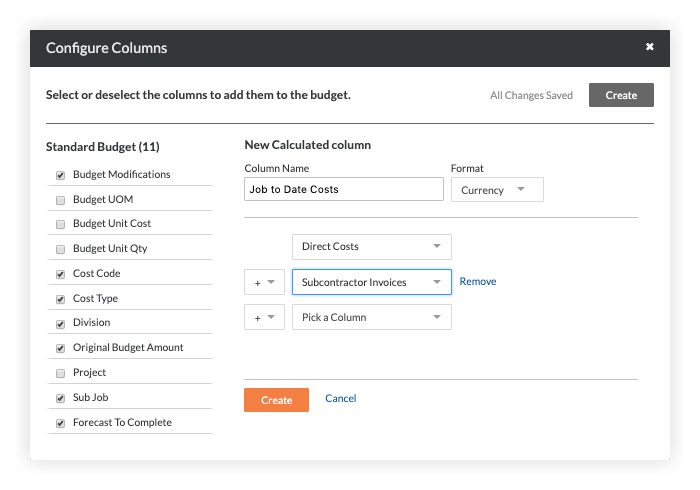
Vous pouvez ajouter une colonne « Coûts du projet à ce jour » à une vue du budget lorsque votre projet Procore n’est PAS intégré à l’un des projets Procore . La colonne « Coûts du projet à ce jour » est une colonne calculée qui utilise le format « Devise » pour afficher la somme de la colonne « Coûts directs » et de la colonne « Factures de sous-traitant ».

 Important

Les entreprises utilisant l’outil Intégrations ERP avec l’un des systèmes ERP intégrés de Procore, ne suivez PAS les étapes ci-dessous. Au lieu de cela, suivez les étapes décrites dans Ajouter la colonne « Coûts directs ERP » à une vue du budget Procore pour les intégrations ERP.
Éléments à prendre en compte

  • Autorisation utilisateur requise:

    • « Admin » dans l’outil Admin de l’entreprise.

  • Informations complémentaires:

Escalier

  1. Accédez à l’outil Admin de l’entreprise.

  2. Sous « Paramètres de l’outil », cliquez sur Budget.

  3. Dans le tableau « Vues du budget », cliquez sur la vue du budget que vous souhaitez modifier.

     Remarque

    Si vous souhaitez créer une nouvelle vue du budget, consultez Configurer une nouvelle vue du budget. Suivez ensuite ces étapes pour ajouter la colonne « Coûts du projet à ce jour » à cette vue.

  4. Cliquez sur Configurer les colonnes.

  5. Choisissez l’une de ces options :

    • Cliquez sur + Créer une colonne calculée.
      OU

    • Cliquez sur le bouton Créer et sélectionnez Calculé.

  6. Sous Nouvelle colonne calculée, procédez comme suit :

    • Nom de la colonne: saisissez ce qui suit : Coûts des travaux à ce jour

    • Format: sélectionnez Devise.

  7. Dans la liste « Choisir une colonne », sélectionnez Coûts directs.

  8. Dans le menu déroulant des opérations, sélectionnez Ajouter (+).

  9. Dans la liste suivante « Choisir une colonne », sélectionnez Factures de sous-traitant.
    Add Job To Date Costs Column Budget View

  10. Cliquez sur Créer pour enregistrer la nouvelle colonne calculée.

     Remarque
    • Le nouveau calcul apparaît en bas de la liste Calculé à gauche.

    • La nouvelle colonne est mise en surbrillance et une coche apparaît dans sa case afin qu’elle soit affichée par défaut dans votre affichage. Vous pouvez l’activer/désactiver selon vos besoins.

    • La nouvelle colonne apparaîtra à l’extrême droite de la vue dans l’outil Budget du projet.

Voir aussi

Chargement des articles connexes...