Ajouter un lieu de bureau

 Version limitée

Procore ajoute un nouvel onglet « Informations sur l’entreprise » où certaines entreprises peuvent gérer leurs paramètres de bureau. Si vous ne voyez pas les options « Paramètres du bureau » dans l’onglet « Paramètres généraux », voir plutôt Gérer les informations de l’entreprise .
Éléments à prendre en compte

  • Autorisations utilisateur requises :

    • Pour ajouter un lieu de bureau d’entreprise, Autorisation de niveau « Admin » dans l’outil Admin au niveau entreprise.

    • Pour associer un lieu de bureau d’entreprise à un projet, Autorisation de niveau « Admin » dans l’outil Admin au niveau projet.

  • Informations complémentaires :

    • Les bureaux doivent être gérés à partir de la section «Informations sur l’entreprise ». Si cette option n’est pas dans votre compte, vous devrez gérer les bureaux à partir de la section « Paramètres généraux ».

    • Les informations que vous saisissez dans les étapes ci-dessous apparaîtront dans les rapports de Procore et dans la plupart des fichiers PDF que vos utilisateurs exportent depuis les outils de projet de Procore.

Escalier

Ajouter des bureaux à partir des informations sur l’entreprise

  1. Accédez à l’outil Admin au niveau entreprise.

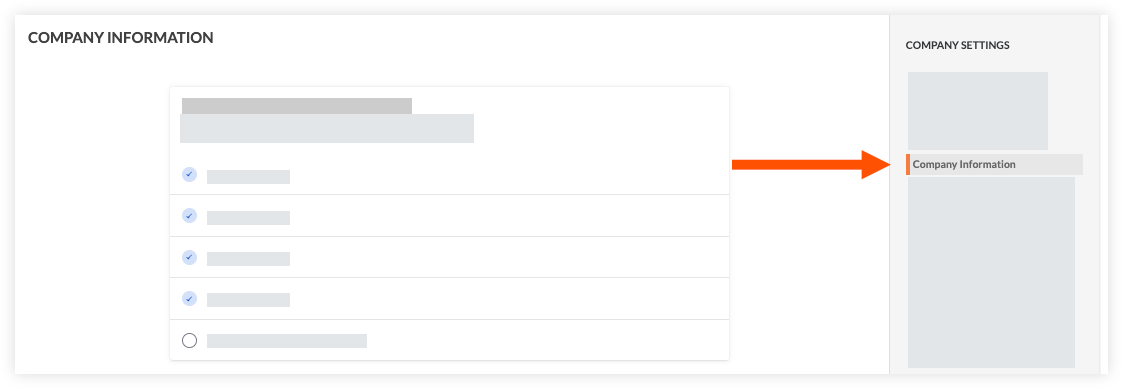
  2. Sous « Paramètres de l’entreprise », cliquez sur Informations sur l’entreprise.
    Company Admin - Company Information Menu Option

  3. Cliquez sur Nouvelle adresse dans la section « Adresses ».

  4. Entrez les informations d’adresse.

  5. Cliquez sur Enregistrer.

Ajouter des bureaux à partir des paramètres généraux

  1. Accédez à l’outil Admin au niveau entreprise.

  2. Sous « Paramètres de l’entreprise », cliquez sur Paramètres généraux.

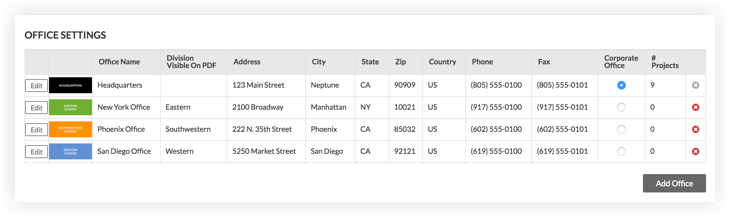
  3. Faites défiler jusqu’à « Paramètres du bureau ».
    Office Settings Area

  4. Cliquez sur Ajouter un bureau.

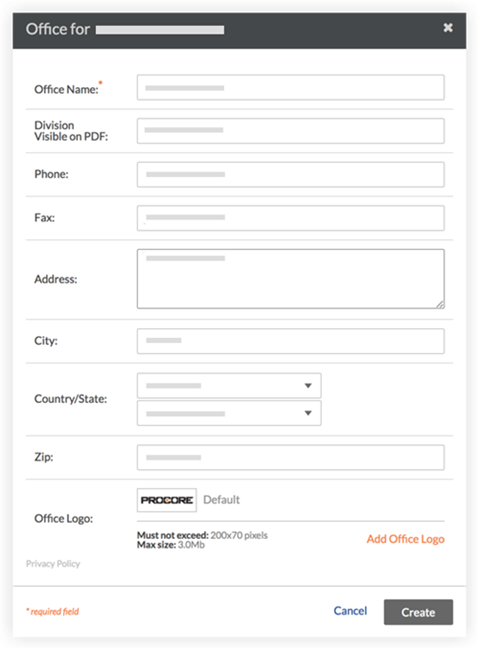
  5. Procédez comme suit :
    Add Office Window

  6. Cliquez sur Créer.
    Note: Le bureau peut désormais être assigné à un projet Procore. Voir Assigner un lieu de bureau à un projet.

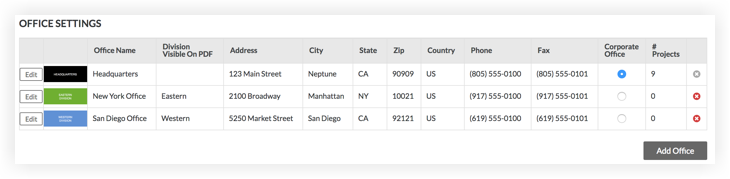
  7. Si votre entreprise possède plusieurs bureaux, désignez celui qui représente le siège social ou le bureau principal de votre entreprise en sélectionnant le bouton d’option Siège social approprié.
    Office Added

Prochaine étape

Voir aussi

Chargement des articles connexes...