Ajouter de nouvelles entreprises et de nouveaux contacts à l’annuaire de l’entreprise à partir de l’outil Appels d’offres (ancien)

 Contenu hérité

Si l’outil Répondre à un appel d'offres de votre projet a été mis à jour vers l’expérience améliorée de la gestion des appels d'offres, voir Ajouter une nouvelle entreprise à l’Annuaire à partir de l’outil Répondre à un appel d'offres pour les étapes mises à jour.
Arrière-plan

Au lieu d’avoir à vous rendre dans l’outil Annuaire au niveau entreprise pour ajouter des entreprises et des contacts pour des appels d’offres, vous pouvez ajouter de nouvelles entreprises et des contacts d’appel d’offres principaux directement à partir de l’outil Appels d’offres.

Éléments à prendre en compte

  • Autorisations utilisateur requises :

    • Autorisations de niveau 'Admin' dans l’outil Appels d’offres du projet ET dans l’outil Annuaire de l’entreprise.

  • Informations complémentaires :

    • L’ajout d’une entreprise et d’un contact via ce processus n’ajoutera PAS leurs informations à l’annuaire au niveau projet, mais uniquement à l’annuaire au niveau entreprise.

    • L’ajout d’un contact via ce processus n’enverra PAS un e-mail d’invitation à Procore à cette étape, il sera envoyé lorsque l’e-mail d’invitation à soumettre un appel d’offres sera envoyé. Voir Rechercher et inviter des candidats pour plus d’informations sur l’envoi d’un e-mail d’invitation à un appel d’offres.

Conditions préalables

Escalier

  • Ajouter une nouvelle entreprise

  • Ajouter un nouveau contact

Ajouter une nouvelle entreprise

  1. Accédez à l’outil Appels d’offres du projet.

  2. Cliquez sur le nom du dossier d’appel d’offres concerné. Si vous souhaitez créer un dossier d’appel d’offres, voir Créer un dossier d’appel d’offres.

  3. Cliquez sur l’onglet Candidats .

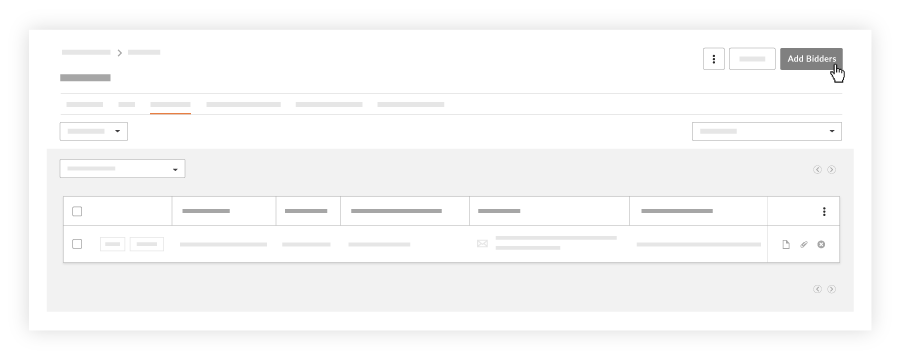
  4. Cliquez sur Ajouter des candidats.
    Add Bidders

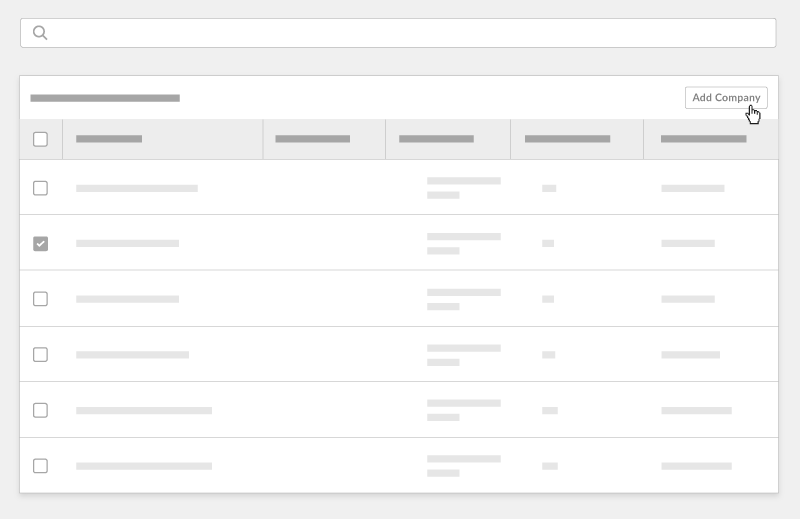
  5. Cliquez sur Ajouter une entreprise.
    add-company-using-bidding-tool.png

  6. Dans la fenêtre « Ajouter une entreprise à l’annuaire », saisissez les informations nécessaires sur l’entreprise.
    Note: Les champs obligatoires sont signalés par un astérisque (*).

    • Informations générales

      • *Nom de l’entreprise : Saisissez la dénomination sociale complète de l’entreprise.

      • Numéro de téléphone : Saisissez le numéro de téléphone principal de l’entreprise.

      • Numéro de télécopieur : Saisissez le numéro de télécopieur principal de l’entreprise.

      • Adresse: Saisissez l’adresse de l’entreprise (p. ex. numéro et nom de rue) pour l’entreprise.

      • Pays: Sélectionnez le nom du pays associé à l’adresse de l’entreprise dans la liste déroulante.

      • État/Province : Sélectionnez l’état associé à l’adresse de l’entreprise dans la liste déroulante.

      • Ville: Entrez le nom complet de la ville (p. ex. Santa Barbara) pour l’adresse de l’entreprise
        Remarque : Écrivez toujours en toutes lettres le nom complet de la ville et n’entrez PAS d’abréviations.

      • Code postal: Saisissez le code postal associé à l’adresse de l’entreprise.

    • Informations sur les appels d’offres

      • La société commerciale effectue : Entrez ou sélectionnez une ou plusieurs descriptions génériques pour classer le type de travail effectué par cette entreprise (p. ex. électrique, mécanique, CVC, etc.). Si vous ne voyez pas une transaction dans la liste, vous pouvez ajouter des transactions à votre entreprise en suivant les directives de la section Ajouter une transaction personnalisée.

      • Code de coût : Saisissez ou sélectionnez les codes de coût qui s’appliquent à cette entreprise.

      • Types d’entreprises :

        • Si vous ajoutez un enregistrement d’entreprise pour un projet du gouvernement américain qui exige la divulgation des informations suivantes, cochez les cases qui s’appliquent à l’entreprise.
          OU

        • Si vous ajoutez un enregistrement d’entreprise pour lequel la collecte de telles données n’est pas requise ou est interdite par la loi de votre juridiction, veuillez ignorer les cases à cocher et passer à l’étape suivante.

  7. Cliquez sur Créer ou Créer et ajouter un contact.
    Notes:

    • Si vous cliquez sur « Créer et ajouter un contact », la fenêtre s’ouvrira automatiquement pour ajouter le contact par défaut de l’appel d’offres de l’entreprise à votre annuaire au niveau entreprise.

Ajouter un nouveau contact

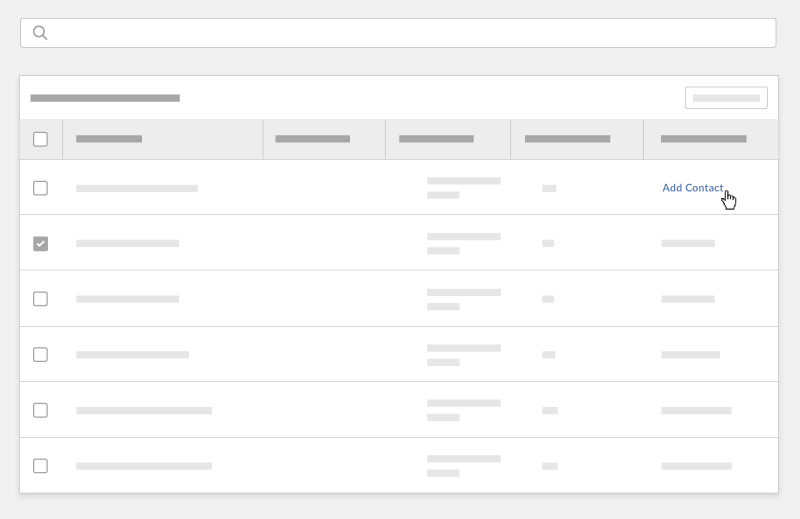
  1. Cliquez sur Créer et ajouter un contact dans la fenêtre « Ajouter une entreprise à l’annuaire » ou sur Ajouter un contact à côté du nom de l’entreprise dans la liste des entreprises. Add Contact Using Bidding Tool


    Ceci ouvre une fenêtre « Ajouter un contact d’appel d’offres à l’entreprise ».

  2. Saisissez les informations du contact principal de l’entreprise pour les appels d’offres.
    Notes:

    • Le contact sera ajouté à l’annuaire de l’entreprise en tant que candidat par défaut de l’entreprise.

    • Les champs obligatoires sont signalés par un astérisque (*).

      • Prénom : Saisissez le prénom du contact.

      • *Nom de famille : Saisissez le nom de famille du contact.

      • *Adresse e-mail : Saisissez l’adresse e-mail du nouvel utilisateur. Il s’agit de l’adresse e-mail que la personne utilise pour se connecter à Procore. Pour ajouter l’enregistrement, l’adresse e-mail saisie doit utiliser le format approprié (par exemple, jsmith@example.com).

      • Modèles d’autorisation : Sélectionnez un modèle d’autorisation dans la liste.

  3. Cliquez sur Créer ou Créer et sélectionner une entreprise.
    Notes:

    • En cliquant sur Créer et sélectionner une entreprise ajoutera l’entreprise à la liste « Entreprises sélectionnées ».

    • Ceci ajoutera le contact uniquement à l’annuaire de l’entreprise.

  4. Cliquez sur Ajouter un ou plusieurs candidats pour ajouter les « entreprises sélectionnées » et leurs contacts associés à la liste des appels d’offres .

Prochaines étapes

Voir aussi

Chargement des articles connexes...