Réviser les appels d’offres soumis (anciens)
Éléments à prendre en compte
Autorisations utilisateur requises dans l’outil Appels d’offres du projet.
Informations complémentaires :
Lorsque vous ajoutez un fournisseur en tant que candidat, chaque utilisateur de la liste des utilisateurs de cette entreprise a accès à l’appel d’offres. Voir Ajouter un Utilisateur à un Entreprise dans la Entreprise Annuaire.
Les entreprises ajoutées à partir du réseau Procore Construction Network sont automatiquement ajoutées à votre annuaire. Voir Que se passe-t-il lorsque des entreprises et des utilisateurs sont ajoutés du réseau Procore Construction Network à l’annuaire de l’entreprise ?
Utilisez les sections pour organiser les postes ou pour regrouper différents métiers sur un seul formulaire d’appel d’offres.
Répertoriez les éléments standard dans la section Appel d’offres de base. Utilisez la section Alternatives pour les substitutions ou les options.
Conditions préalables
Un ou plusieurs candidats doivent envoyer une offre à réviser. Voir Répondre à un appel d'offres.
Escalier
Afficher les appels d’offres soumis
Les étapes décrites dans cette section concernent l’ancienne expérience de gestion des enchères.
Si votre projet a été mis à jour vers l’expérience améliorée de la gestion des appels d'offres, un filtre « répondre à un appel d'offres » peut être appliqué via le menu Filtres de l’onglet Répondre à un appel d'offres. Voir Rechercher et filtrer les informations du lot pour répondre à un appel d'offres. Vous pouvez également comparer toutes les offres envoyées dans l’onglet Égalisation des appels d’offres. Niveler les appels d’offres pour un formulaire d’appel d’offres.
Accédez à l’outil Appels d’offres du projet.
Cliquez sur Afficher à côté du dossier d’appel d’offres pour lequel vous souhaitez afficher les appels d’offres envoyés.
Cliquez sur l’onglet Candidats .
Cliquez sur Ajouter un filtre.
Dans la liste déroulante Ajouter un filtre, cliquez sur Statut de la soumission, puis cochez la case à cocher Soumis dans la liste secondaire.
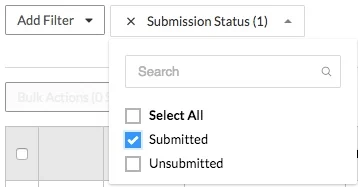
Vous verrez alors toutes les offres soumises et leur montant de l’appel d’offres.
Remarque : Si vous avez activé l’appel d’offres à l’aveugle, vous ne pourrez pas voir le montant de l’appel d’offres avant la fin de la période d’appel d’offres.

Afficher les appels d’offres envoyés par e-mail
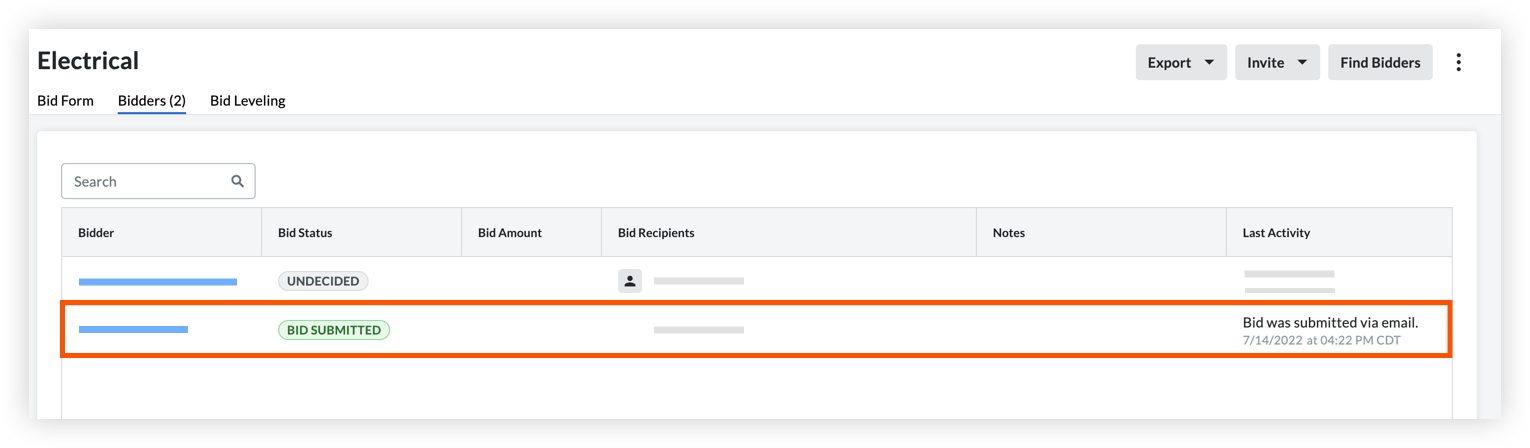
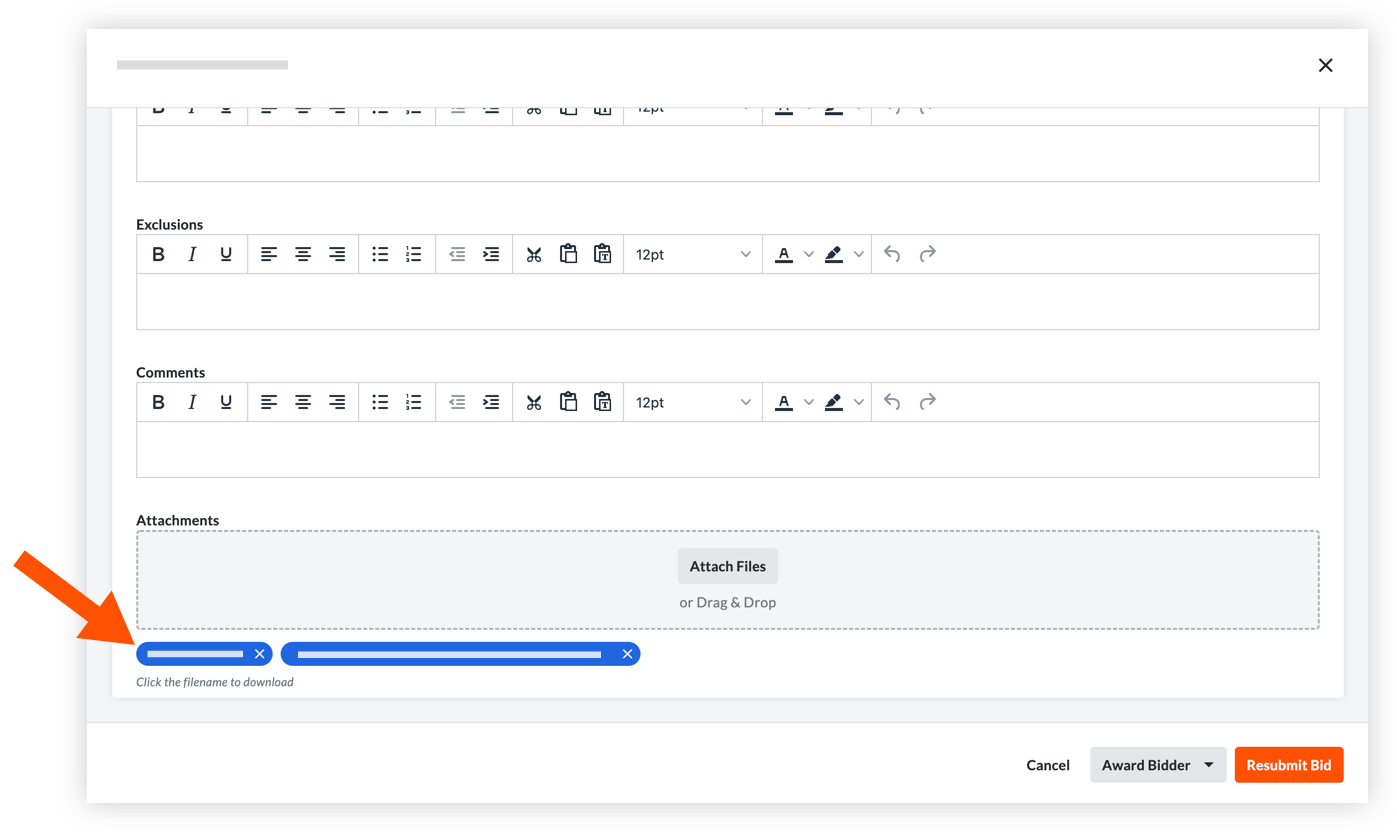
Si un candidat a répondu à un appel d'offres en répondant à l'invitation à répondre à un appel d'offres e-mail, vous devrez examiner sa soumission dans la section « Pièces jointes » de sa page de réponse du candidat.