Attribuer l’appel d’offres retenu et le convertir en bon de commande (ancien)
Legacy Content
If your project has been updated to Bid Management Enhanced Experience, see Award a Bid and Convert it to a Subcontract or Purchase Order for updated steps.
Lorsque vous sélectionnez un appel d’offres gagnant, vous avez la possibilité de le convertir en bon de commande comme indiqué ci-dessous. Après la conversion, vous pouvez également envoyer le bon de commande par e-mail au fournisseur qui s’est vu attribuer la portée des travaux.
Vous pouvez également convertir un appel d’offres gagnant en contrat de sous-traitance. Pour plus de détails, voir Attribuer un appel d’offres gagnant et le convertir en contrat de sous-traitance.
Autorisations utilisateur requises :
Autorisations de niveau « Admin » dans l’outil Appels d’offres du projet
ET
Autorisations de niveau « Admin » dans l’outil Engagements du projet.
Ajoutez l’outil Engagements au projet. Voir Ajouter et supprimer des outils de projet.
Pour attribuer un bon de commande au candidat retenu, les conditions suivantes doivent être remplies :
La fiche d’appel d’offres doit avoir dépassé sa date/heure d’échéance.
Au moins un (1) appel d’offres doit être soumis par un candidat invité.
Accédez à l’outil Appels d’offres du projet.
Localisez votre dossier d’appel d’offres.
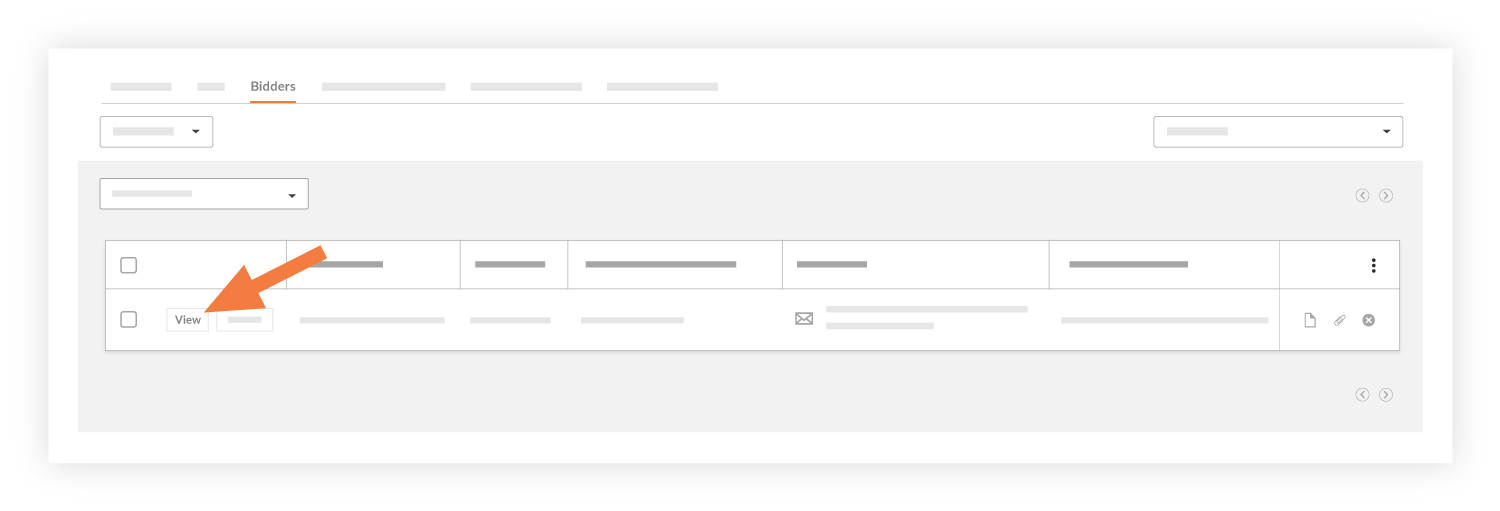
Cliquez sur Afficher.
Dans l’onglet Enchérisseurs , localisez l’entreprise avec l’offre gagnante.
Cliquez sur Afficher.

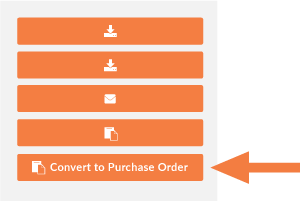
Dans la barre latérale de droite, cliquez sur Convertir en bon de commande.

Remarques :
L’entreprise avec l’offre gagnante est automatiquement ajoutée à l’annuaire du projet dans le compte Procore de votre entreprise. Les utilisateurs individuels associés à l’entreprise ne sont PAS automatiquement ajoutés à l’annuaire du projet.
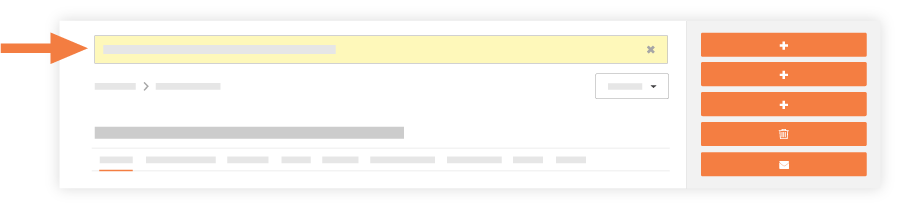
Si la conversion a réussi, une bannière jaune apparaît pour la confirmer.

Procore lance l’outil Engagements du projet et ouvre l’onglet Général du nouveau contrat. Les informations appropriées de l’appel d’offres gagnant sont automatiquement renseignées dans le nouveau contrat.
Dans l’onglet Général du contrat, cliquez sur l’onglet Ventilation des coûts . Pour en savoir plus, voir Ventilation des coûts.
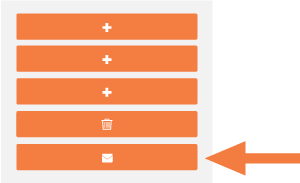
Si vous souhaitez informer l’entreprise de l’offre retenue, cliquez sur Envoyer le contrat par e-mail .
Cela ouvre l’onglet E-mails sur le contrat. 
Dans l’onglet E-mails , procédez comme suit :
À. Sélectionnez les noms des destinataires souhaités.
CC. Sélectionnez les noms des personnes qui doivent être copiées sur l’e-mail.
Privé. Cochez la case si vous souhaitez que seuls les destinataires et les utilisateurs disposant d’une autorisation de niveau « Admin » dans l’outil Engagements puissent voir l’e-mail. Il s’agit du paramètre par défaut.
Pièces jointes. Ajoutez un ou plusieurs fichiers à l’e-mail. Si votre situation le convient, il est recommandé de toujours joindre le formulaire de contrat officiel de votre entreprise.
Message. Saisissez le corps de votre e-mail. Il est recommandé de toujours fournir des instructions claires à vos destinataires (par exemple, les sous-traitants/fournisseurs) concernant la manière dont les contrats et les documents doivent être signés. Votre message doit également inclure un rappel de retourner le contrat signé, qui peut facilement être ajouté en tant que pièce jointe dans leur réponse par e-mail.
Remarque: L’e-mail inclura automatiquement les détails du contrat.
Cliquez sur Envoyer .
Le système envoie le contrat aux destinataires désignés.
Loading related articles...