Attribuer l’appel d’offres retenu et le convertir en bon de commande (ancien)

 Contenu hérité

Si votre projet a été mis à jour vers l’expérience améliorée de la gestion des appels d’offres, voir Attribuer un appel d’offres et le convertir en contrat de sous-traitance ou en bon de commande pour connaître les étapes mises à jour.

Arrière-plan

Lorsque vous sélectionnez un appel d’offres gagnant, vous avez la possibilité de le convertir en bon de commande comme indiqué ci-dessous. Après la conversion, vous pouvez également envoyer le bon de commande par e-mail au fournisseur qui s’est vu attribuer la portée des travaux.

Vous pouvez également convertir un appel d’offres gagnant en contrat de sous-traitance. Pour plus de détails, voir Attribuer un appel d’offres gagnant et le convertir en contrat de sous-traitance.

Éléments à prendre en compte

  • Autorisations utilisateur requises :

    • Autorisations de niveau « Admin » dans l’outil Appels d’offres du projet
      ET

    • Autorisations de niveau « Admin » dans l’outil Engagements du projet.

  • Pour les entreprises utilisant l’outil Icon Erp Synced Legacy Intégrations ERP : Afficher/Masquer

    • Le bouton Convertir en bon de commande est pris en charge.

    • C’est important ! Pour synchroniser les données avec votre système ERP intégré, vous devez définir le type de coût du code de coût (voir Quels systèmes ERP intégrés prennent en charge le concept de « type de coût » ?) sur les bons de commande comme suit :

    • Trimble Spectrum (Spectre de trimble®). Utilisez le type de coût de code de coût par défaut défini Trimble Spectrum (Spectre de trimble®) pendant le processus d’implémentation.

    • Intégration par Procore. Accédez à l’outil Intégrations ERP, cliquez sur Configurer les paramètres Icons Settings Gear, puis sélectionnez manuellement un type de coût par défaut code de coût pour Trimble® Vista
    • QuickBooks® pour ordinateur de bureau . Le type de coût pour les bons de commande doit toujours être défini sur Autre « O ».

    • Sage 100 Sous-traitant®. Accédez à l’outil Intégrations ERP, cliquez sur Configurer les paramètres Icons Settings Gear, puis sélectionnez manuellement un type de coût par défaut code de coût pour le bon de commande
    • Sage 300 CRE®. Accédez à l’outil Intégrations ERP, cliquez sur Configurer les paramètres Icons Settings Gear, puis sélectionnez manuellement un type de coût par défaut code de coût pour le bon de commande.
    • Xero™. Accédez à l’outil Intégrations ERP , cliquez sur Configurer les paramètres Icons Settings Gear, puis sélectionnez manuellement un type de coût de code de coût par défaut pour le contrat.

Conditions préalables

  • Ajoutez l’outil Engagements au projet. Voir Ajouter et supprimer des outils de projet.

  • Pour attribuer un bon de commande au candidat retenu, les conditions suivantes doivent être remplies :

    • La fiche d’appel d’offres doit avoir dépassé sa date/heure d’échéance.

    • Au moins un (1) appel d’offres doit être soumis par un candidat invité.

Escalier

  1. Accédez à l’outil Appels d’offres du projet.

  2. Localisez votre dossier d’appel d’offres.

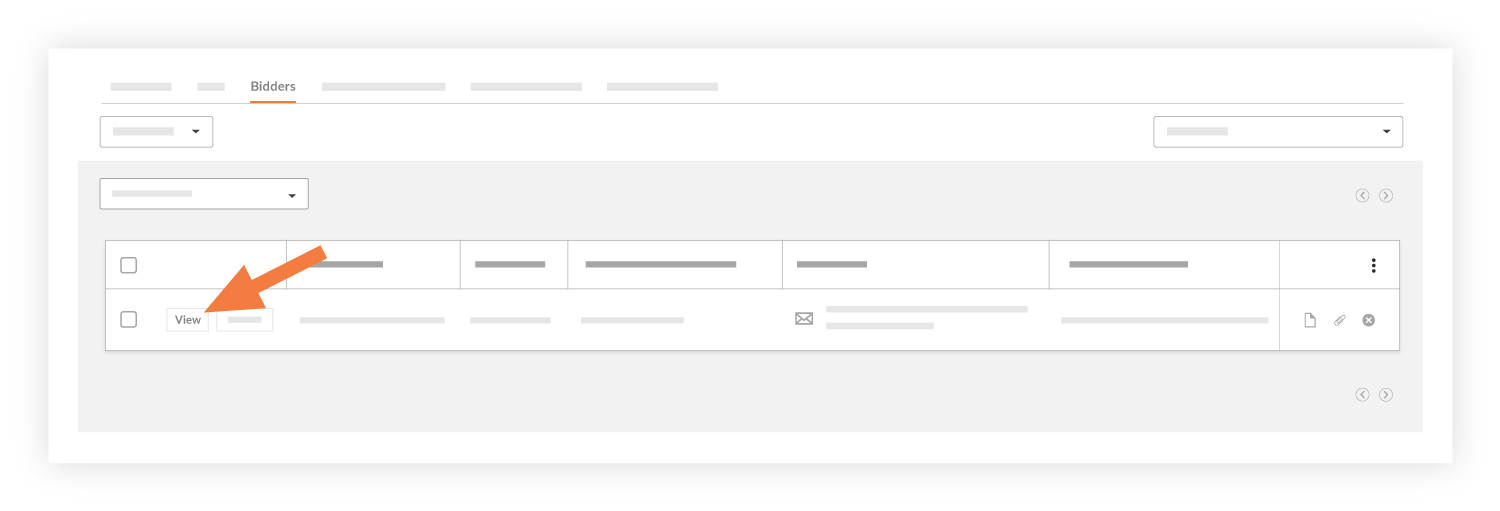
  3. Cliquez sur Afficher.

  4. Dans l’onglet Enchérisseurs , localisez l’entreprise avec l’offre gagnante.

  5. Cliquez sur Afficher.
    View Bidder

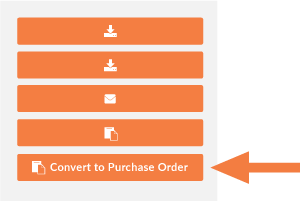
  6. Dans la barre latérale de droite, cliquez sur Convertir en bon de commande.
    Convert Bid To Purchase Order


    Remarques :

    • L’entreprise avec l’offre gagnante est automatiquement ajoutée à l’annuaire du projet dans le compte Procore de votre entreprise. Les utilisateurs individuels associés à l’entreprise ne sont PAS automatiquement ajoutés à l’annuaire du projet.

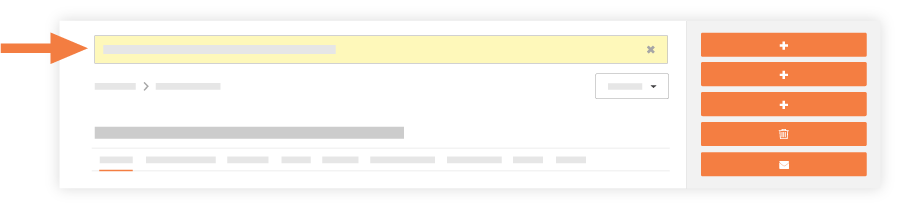
    • Si la conversion a réussi, une bannière jaune apparaît pour la confirmer.
      Convert Bid Successful
      Procore lance l’outil Engagements du projet et ouvre l’onglet Général du nouveau contrat. Les informations appropriées de l’appel d’offres gagnant sont automatiquement renseignées dans le nouveau contrat.

  7. Dans l’onglet Général du contrat, cliquez sur l’onglet Ventilation des coûts . Pour en savoir plus, voir Ventilation des coûts.

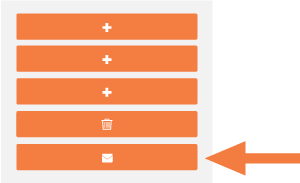
  8. Si vous souhaitez informer l’entreprise de l’offre retenue, cliquez sur Envoyer le contrat par e-mail .
    Cela ouvre l’onglet E-mails sur le contrat. Email Bid Contract


  9. Dans l’onglet E-mails , procédez comme suit :

    • À. Sélectionnez les noms des destinataires souhaités.

    • CC. Sélectionnez les noms des personnes qui doivent être copiées sur l’e-mail.

    • Privé. Cochez la case si vous souhaitez que seuls les destinataires et les utilisateurs disposant d’une autorisation de niveau « Admin » dans l’outil Engagements puissent voir l’e-mail. Il s’agit du paramètre par défaut.

    • Pièces jointes. Ajoutez un ou plusieurs fichiers à l’e-mail. Si votre situation le convient, il est recommandé de toujours joindre le formulaire de contrat officiel de votre entreprise.

    • Message. Saisissez le corps de votre e-mail. Il est recommandé de toujours fournir des instructions claires à vos destinataires (par exemple, les sous-traitants/fournisseurs) concernant la manière dont les contrats et les documents doivent être signés. Votre message doit également inclure un rappel de retourner le contrat signé, qui peut facilement être ajouté en tant que pièce jointe dans leur réponse par e-mail.
      Remarque: L’e-mail inclura automatiquement les détails du contrat.

  10. Cliquez sur Envoyer .
    Le système envoie le contrat aux destinataires désignés.

Voir aussi

Chargement des articles connexes...