Afficher un contrat de sous-traitance
Fond
Selon les autorisations accordées, vous pourrez peut-être afficher les détails d’un contrat de sous-traitance.
Éléments à prendre en compte
Autorisations utilisateur requises :
Pour afficher les contrats de sous-traitance NON marqués comme privés, autorisations de niveau « Lecture seule » ou supérieures dans l’outil Engagements du projet.
Pour afficher les contrats de sous-traitance marqués comme privés:
Autorisations de niveau « Admin » dans l’outil Engagements du projet.
OUAutorisations de niveau « Lecture seule » ou « Standard » dans l’outil Engagements du projet. Vous devez également être membre de la liste « Privé(e) » du contrat de sous-traitance.
OUAutorisations de niveau « Lecture seule » ou « Standard » dans l’outil Engagements du projet avec l’autorisation granulaire « Afficher le contrat de l’ordre de travail privé » activée dans le modèle d’autorisation. Cette autorisation vous permet d’afficher l’onglet Ordres de service du contrat de sous-traitance.
Conditions préalables
Escalier
Accédez à l’outil Engagements du projet.
Sous l’onglet Contrats , localisez le bon de commande ou le contrat de sous-traitance. Cliquez ensuite sur Modifier.
Pour les entreprises qui utilisent l’outil Intégrations ERP, des icônes et des rubans à code couleur apparaissent dans les superficies pertinentes de Procore pour indiquer le statut actuel d’un élément.
Icône
RUBAN
Couleur
Définition


JAUNE
Les données qui ont été envoyées à l’outil Intégrations ERP pour approbation ont été récupérées de l’outil par un utilisateur final.
OU
Les données qui ont été envoyées à l’outil Intégrations ERP ont été rejetées pour l’exportation vers le système ERP intégré par un approbateur de comptabilité.

VERT
Les données sont synchronisées entre Procore et un système ERP intégré.


BLEU
Les données ont été envoyées à l’outil Intégrations ERP et attendent que l’approbateur de comptabilité les accepte pour l’exportation vers le système ERP intégré.

VERT
Lorsqu’un utilisateur est désigné comme approbateur de comptabilité, ce badge apparaît à côté de son profil d’utilisateur dans l’Entreprise et le Projet Annuaire.
Affichez les informations du contrat de sous-traitance en cliquant sur les onglets suivants :
Informations générales
Ventilation des coûts
Ordres de service
Factures
Paiements effectués
Articles connexes
Courriels
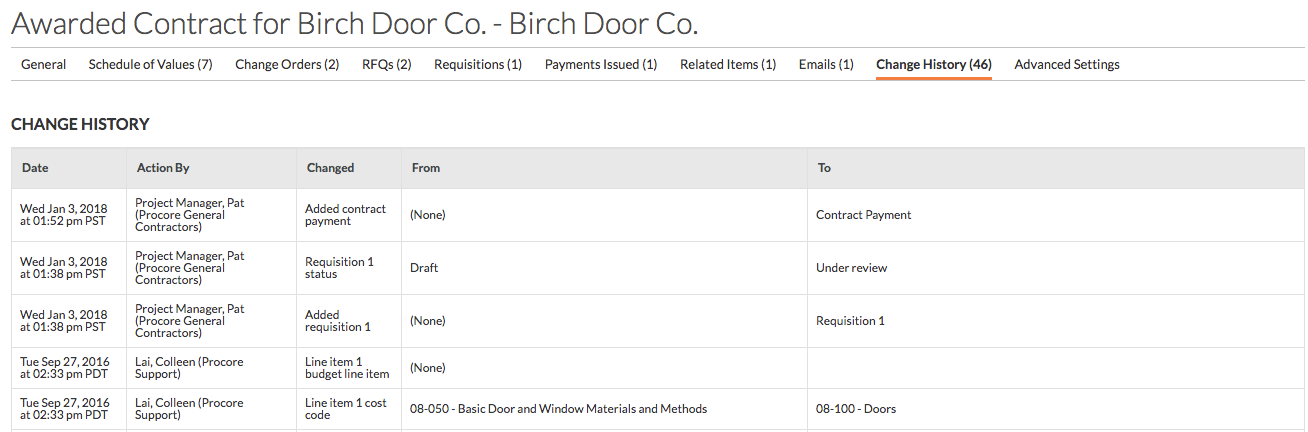
Historique des changements
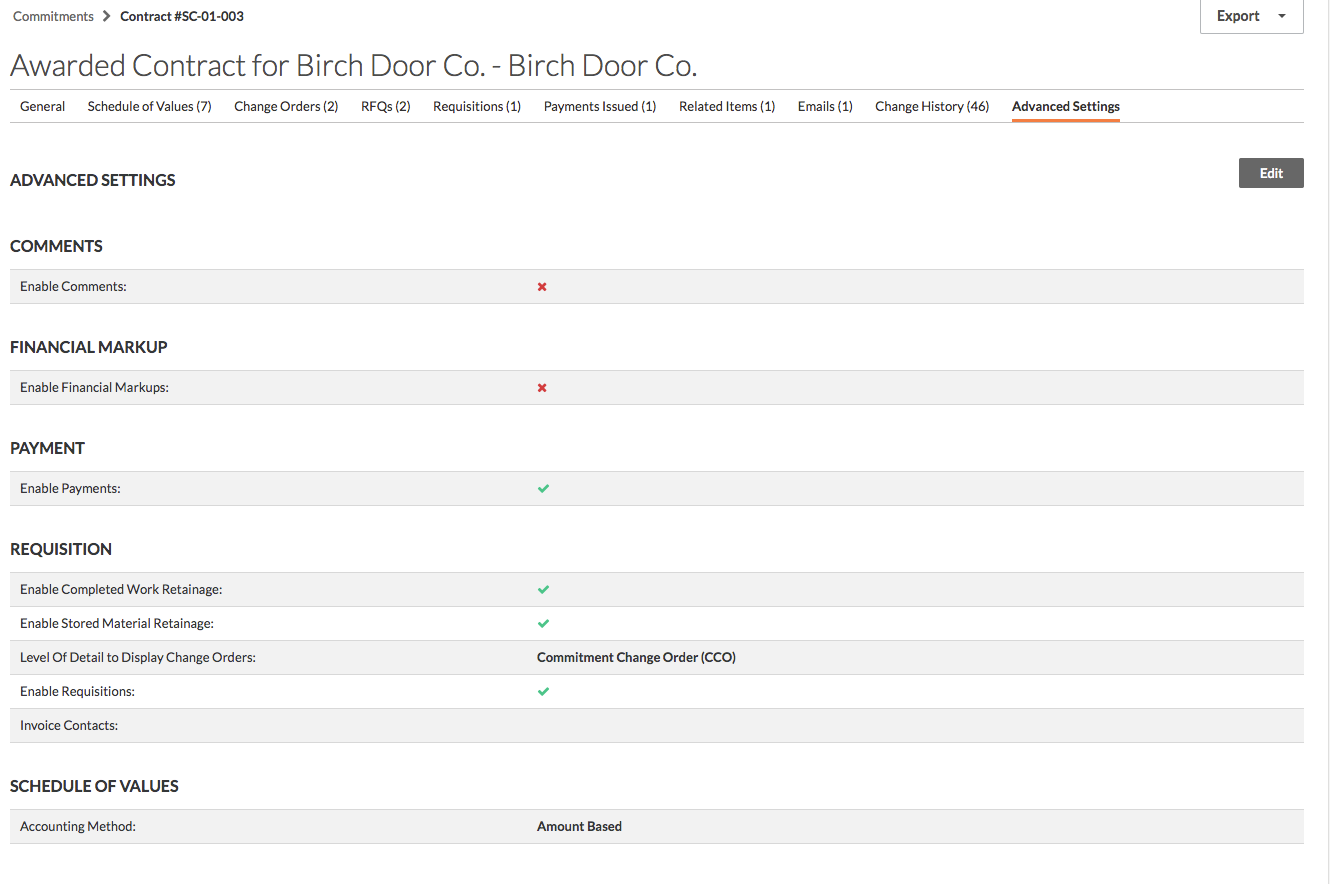
Paramètres avancés
Informations générales
Informations générales
Affichez les informations de base du contrat de sous-traitance qui ont été saisies lors de la création du contrat de sous-traitance.Dates du contrat
Affichez les dates importantes du contrat.Informations complémentaires
Affichez les inclusions et exclusions du contrat.Rapport de synthèse du contrat
Affichez les montants du contrat d’origine, des ordres de service approuvés, du contrat révisé, des ordres de service en attente, des ébauches d’ordres de service, des factures, des paiements effectués, du pourcentage payé et du solde restant dû.
Ventilation des coûts
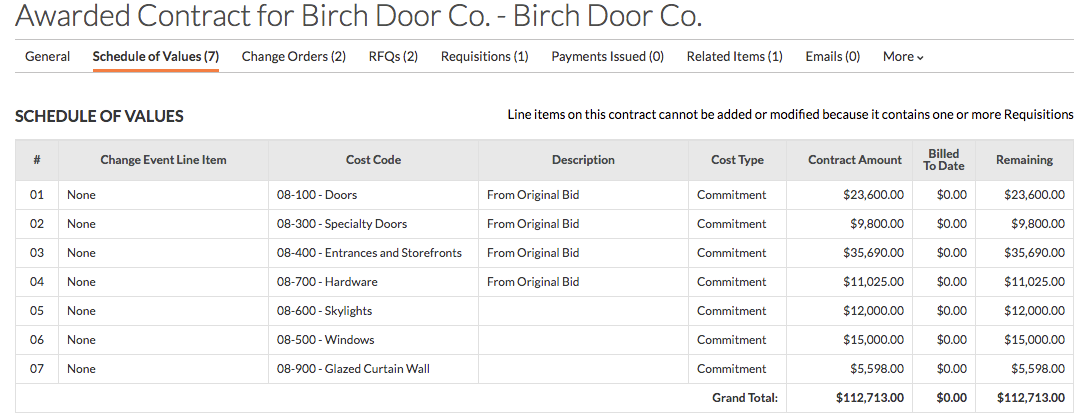
Cet onglet affiche la ventilation des coûts du contrat de sous-traitance, qui répertorie les codes de coût, le montant du contrat, le montant facturé à ce jour et les coûts restants.
Ordres de service
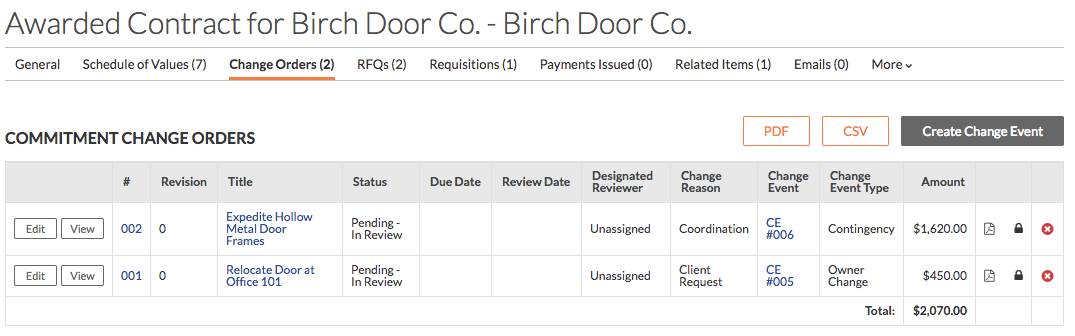
L’onglet Ordres de service fournit une vue d’ensemble de tous les ordres de service qui ont été créés pour ce contrat de sous-traitance particulier. Vous pouvez afficher le statut, le montant et la date d’échéance de chaque ordre de service. Vous pouvez également exporter chaque ordre de service au format PDF ou CSV.
Cet onglet est disponible pour les utilisateurs ayant Admin autorisation sur l’outil Engagements. Si vous disposez de l’autorisation « Lecture seule » ou « Standard », vous devez être ajouté en tant que membre d’une liste « privée » d’engagements pour la voir, ou l’administrateur Procore de votre entreprise doit vous accorder l’autorisation granulaire appropriée. Voir Accorder des autorisations granulaires dans un modèle d’autorisation.
Appels d’offres
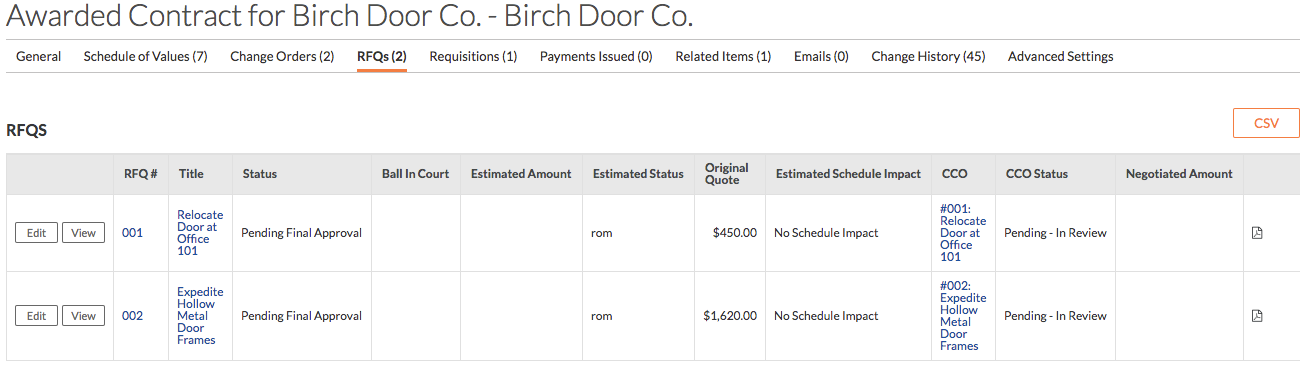
Si l’outil Événements de changement est activé sur le projet, cet onglet affiche toute demande de devis (DDD) liée au contrat de sous-traitance.
Factures
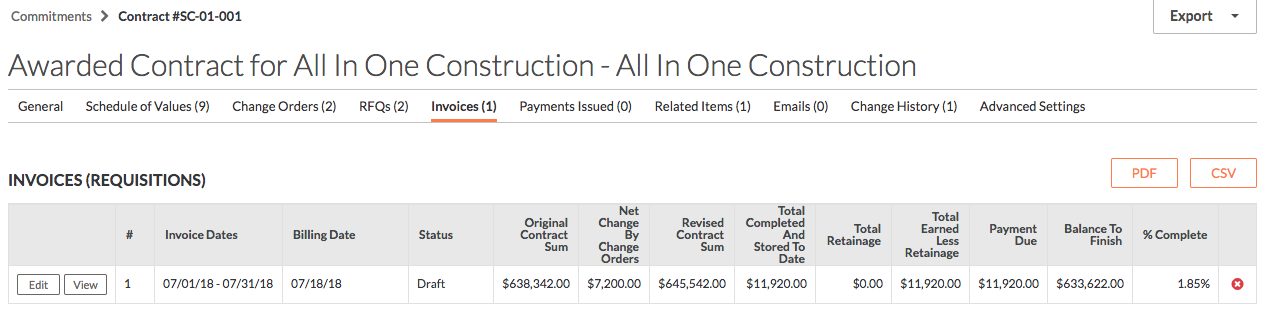
Cet onglet affiche toutes les factures soumises pour ce contrat de sous-traitance et indique la période, la date de facturation, le montant révisé du contrat, le paiement dû, la retenue de garantie, le solde restant et le pourcentage d’achèvement.
Paiements effectués
Cet onglet affiche tous les paiements qui ont été émis pour le contrat de sous-traitance.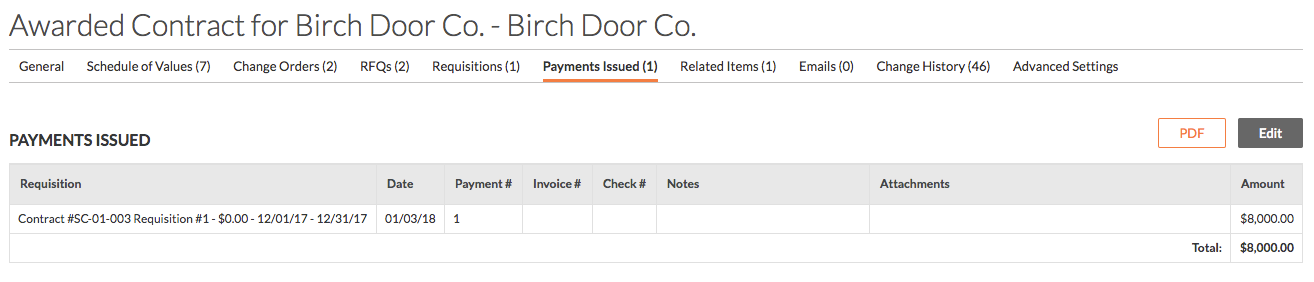
Articles connexes
Cet onglet affiche tous les éléments liés au contrat de sous-traitance. Des éléments liés peuvent être ajoutés manuellement à chaque contrat de sous-traitance. Dans ce cas, la fiche d’appel d’offres est automatiquement répertoriée comme un élément lié, car ce contrat de sous-traitance a été converti en contrat à partir de la fiche de l’appel d’offres.

Courriels
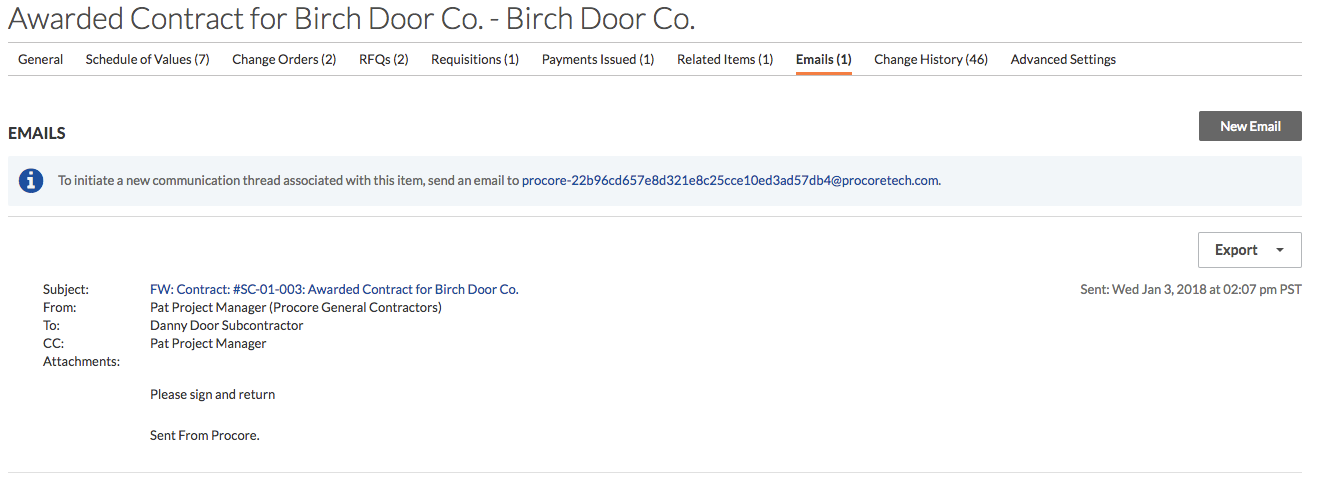
Cet onglet affiche toutes les communications par e-mail associées au contrat de sous-traitance.
Vous ne pourrez afficher cet onglet que si vous disposez d’autorisations de niveau Admin dans l’outil Engagements ou si vous êtes inclus dans l’e-mail.