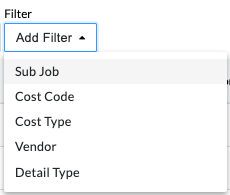
Appliquer les options d’affichage, de groupe et de filtre dans l’onglet Détails du budget
Fond
L’outil Budget vous permet de créer des vues du budget flexibles que vous pouvez appliquer à plusieurs projets. Il vous offre également une variété d’options de filtrage et de regroupement pour afficher vos données budgétaires. Vous découvrirez également des options supplémentaires pour afficher les données budgétaires en mode plein écran, cliquer sur des hyperliens pour explorer les détails de votre budget et la possibilité d’exporter les données de votre vue du budget vers un fichier CSV (valeurs séparées par des virgules) ou au format PDF (Portable Document Format).
Éléments à prendre en compte
Autorisations utilisateur requises :
Autorisations de niveau « Lecture seule » ou supérieures dans l’outil Budget du projet.
Informations complémentaires :
Le filtre « Sous-projets » apparaît toujours dans le menu Groupe , même si les sous-projets sont désactivés dans Procore. Pour activer les sous-projets, voir Activer les sous-projets pour la SDP.
Dans la SDP de Procore, l’ancienne option « Division » des menus « Groupe » et « Filtre » est désormais représentée par le niveau 1 du segment « Code de coût ».
Conditions préalables
Escalier
Appliquer une vue du budget à votre projet
Navigate to the project's Budget tool. Then click the Budget, Budget Details, or Project Snapshot Status tab and select an option from the View menu. To add views to this menu, see Assign a Budget View to a Project.

Notes
Procore propose aux comptes d’entreprise plusieurs vues du budget standard. Voir Quelles sont les vues du budget standard de Procore ?
Votre entreprise peut créer des vues du budget personnalisées ou modifier des vues existantes. Pour plus de détails, voir Configurer une nouvelle vue du budget.
Appliquer des options de groupe pour organiser vos données
Accédez à l’outil Budget du projet.
Cliquez sur l’onglet Détails du budget .
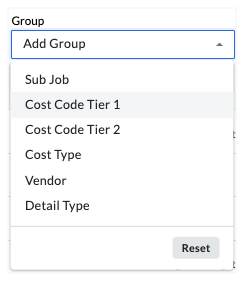
Sélectionnez une (1) ou plusieurs options à appliquer au tableau dans le menu Groupe .
Options du menu Groupe
Ce tableau détaille les options disponibles dans le menu Ajouter un groupe.
Group Menu | Options | Description | Important | To learn more |
|---|---|---|---|---|
| Sub Job | Groups items in the table by sub job. | This menu option always appears, whether or note the 'Sub Job' feature is enabled. | |
Cost Code Tier | Groups items by the selected tier in your 'Cost Code' segment. | In Procore's WBS, the legacy 'Division' option in the Group and Filter menus is now represented by 'Cost Code Tier 1' in the 'Cost Code' segment. | Where is the 'Division' in the 'Cost Code' segment in Procore's WBS? | |
Cost Type | Groups items by cost type. | |||
Vendor | Groups items by company/vendor | To be listed as a vendor, the company record must exist in the Project Directory and associated with the budget code. | ||
Detail Type | Groups item by detail type. | Detail types include: Automatic Forecast, Direct Cost, Forecast Notes, Original Budget Amount. |
Tips
You can apply one (1) or more Group menu options to the budget.
To remove any or all groupings, click the x next to the selected menu option(s).
To change the sort order of an applied filter, grab the selection by the Plus de menu (≡), and use a drag-and-drop operation to move it to the desired position.
To reset the group filter to the default setting for the budget view, click Reset.