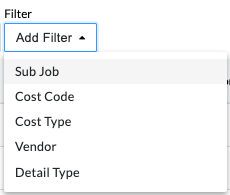
Appliquer les options d’affichage, de groupe et de filtre dans l’onglet Détails du budget
Fond
L’outil Budget vous permet de créer des vues du budget flexibles que vous pouvez appliquer à plusieurs projets. Il vous offre également une variété d’options de filtrage et de regroupement pour afficher vos données budgétaires. Vous découvrirez également des options supplémentaires pour afficher les données budgétaires en mode plein écran, cliquer sur des hyperliens pour explorer les détails de votre budget et la possibilité d’exporter les données de votre vue du budget vers un fichier CSV (valeurs séparées par des virgules) ou au format PDF (Portable Document Format).
Éléments à prendre en compte
Autorisations utilisateur requises :
Autorisations de niveau « Lecture seule » ou supérieures dans l’outil Budget du projet.
Informations complémentaires :
Le filtre « Sous-projets » apparaît toujours dans le menu Groupe , même si les sous-projets sont désactivés dans Procore. Pour activer les sous-projets, voir Activer les sous-projets pour la SDP.
Dans la SDP de Procore, l’ancienne option « Division » des menus « Groupe » et « Filtre » est désormais représentée par le niveau 1 du segment « Code de coût ».
Conditions préalables
Escalier
Appliquer une vue du budget à votre projet
Accédez à l’outil Budget du projet. Cliquez ensuite sur l’onglet Budget, Détails du budget ou Statut de l’instantané du projet et sélectionnez une option dans le menu Afficher . Pour ajouter des vues à ce menu, voir Assigner une vue du budget à un projet.

Procore propose aux comptes d’entreprise plusieurs vues du budget standard. Voir Quelles sont les vues du budget standard de Procore ?
Votre entreprise peut créer des vues du budget personnalisées ou modifier des vues existantes. Pour plus de détails, voir Configurer une nouvelle vue du budget.
Appliquer des options de groupe pour organiser vos données
Accédez à l’outil Budget du projet.
Cliquez sur l’onglet Détails du budget .
Sélectionnez une (1) ou plusieurs options à appliquer au tableau dans le menu Groupe .
Options du menu Groupe
Ce tableau détaille les options disponibles dans le menu Ajouter un groupe.
Menu de groupe | Options | Descriptif | À noter | Pour en savoir plus |
|---|---|---|---|---|
| Sous-projet | Regroupe les éléments du tableau par sous-projet. | Cette option de menu apparaît toujours, que la fonction « Sous-Projet » soit activée ou non. | |
Niveau de code de coût | Regroupe les éléments selon le niveau sélectionné dans votre segment « Code de coût ». | Dans la SDP de Procore, l’ancienne option Division des menus Groupe et Filtre est désormais représentée par « Code de coût Niveau 1 » dans le segment « Code de coût ». | Où se trouve la Division dans le segment « Code de coût » de la SDP de Procore ? | |
Type de coût | Regroupe les éléments par type de coût. | |||
Vendeur | Regroupe les éléments par entreprise/fournisseur | Pour être listé en tant que fournisseur, l’enregistrement de l’entreprise doit exister dans l’Annuaire du projet et être associé au code budgétaire. | ||
Type de détail | Regroupe les éléments par type de détail. | Les types de détails comprennent : Prévision automatique, Coût direct, Notes de prévision, Montant du budget initial. |
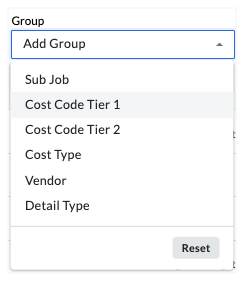
Vous pouvez appliquer une (1) ou plusieurs options de menu de groupe au budget.
Pour supprimer tout ou partie des regroupements, cliquez sur le x à côté de la ou des options de menu sélectionnées.
Pour modifier l’ordre de tri d’un filtre appliqué, saisissez la sélection à l’aide de l’icône Plus de menu (≡), puis glissez-déposez la sélection à la position souhaitée.
Pour rétablir les paramètres par défaut du filtre de regroupement dans la vue du budget, cliquez sur Réinitialiser.