Vérifier l’exactitude des coûts du projet ERP synchronisés
Fond
Pour les connecteurs ERP qui offrent la synchronisation transactionnelle, il peut y avoir des écarts occasionnels dans les valeurs des coûts du projet sur un projet.
Éléments à prendre en compte
Required User Permissions:
'Admin' on the Company Admin tool.
Additional Information:
To set up a budget view for real-time labor productivity, see Resource Tracking and Project Financials: Setup Guide.
To set up a labor productivity cost budget view, see Set Up the Procore Labor Productivity Cost Budget View.
Any user with 'Read Only' permission or higher on the Budget tool has access permission to apply the view to a project's budget. See Apply the View, Snapshot, Group, and Filter Options on a Budget or Forecasting View.
Pour les entreprises utilisant l’outil
 Intégrations ERP : Afficher/Masquer
Si le compte de votre entreprise utilise l’outil Intégrations ERP, Procore vous fournit automatiquement une vue du budget pour votre
. Voir Quelles intégrations ERP sont prises en charge par Procore ? pour plus de détails sur votre connecteur ERP spécifique.Dans Procore, le terme Système ERP intégré est utilisé pour désigner les applications logicielles de planification des ressources d'entreprise (Enterprise Resource Planning – ERP) qui peuvent être configurées pour échanger des données entre Procore et une application prise en charge utilisant l'outil Intégrations ERP au niveau Entreprise. Voir Quelles intégrations ERP sont prises en charge par Procore ?
Toute vue du budget personnalisée que vous créez pour une intégration ERP doit contenir toutes les colonnes de données ERP requises. Cela garantit que Procore peut envoyer les données budgétaires requises à l’outil Intégrations ERP de l’entreprise pour qu’elles soient acceptées en vue de leur exportation vers le système ERP intégré par un
. Voir Envoyer un budget à Intégrations ERP pour approbation comptable.Dans Procore, un approbateur de comptabilité est une personne ayant l'autorité d'accepter et de rejeter les données Procore pour l'exportation vers un système ERP intégré. Les approbateurs de comptabilité peuvent dissocier plusieurs types d'éléments, tels que les engagements, les ordres de changement de l'engagement, les ordres de changement au contrat principal et les factures de sous-traitants, qui ont été synchronisés entre Procore et un système ERP intégré. Voir Quelles intégrations ERP sont prises en charge par Procore ?
Escalier
Créer une nouvelle vue du budget
Accédez à l’outil Admin de l’entreprise.
Sous « Paramètres de l’outil », cliquez sur Budget.
Tip
Did you know you can also launch the 'Budget Views' page directly from the project's Budget tool? A Procore Administrator can open the 'Budget Views' page in the Company Admin tool directly from a project's budget. To do this, maximize the right sidebar in the Budget tool when viewing the 'Budget' tab. Under the 'Configurations' section, click the Configure Budgeting Views link.
Cliquez sur Configurer une nouvelle vue du budget.
Dans la fenêtre Configurer un nouveau budget , sélectionnez le Budget des coûts directs ERP Procore et cliquez sur Créer.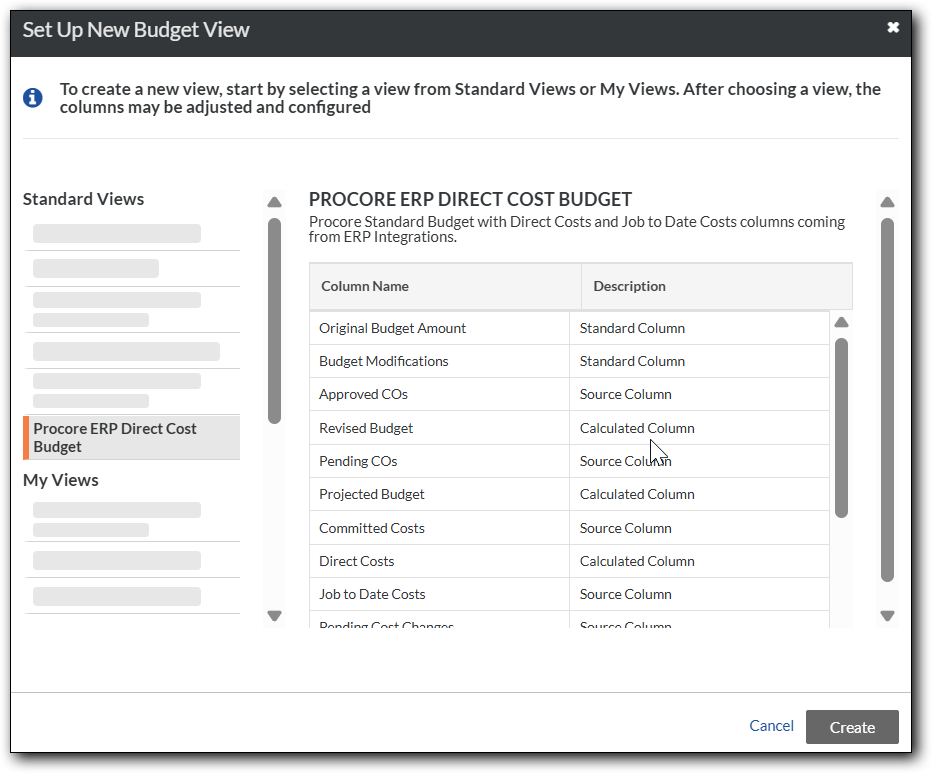
Cliquez sur Configurer les colonnes.
Créez une colonne source pour afficher les valeurs de coût du projet transactionnel dans :
Cliquez sur Créer une colonne source.
Configurez la colonne Nouvelle source.

Saisissez « Coûts du projet transactionnel » dans le champ Nom de la colonne .
Sélectionnez Coûts directs dans le champ Source de la colonne .
Sélectionnez les filtres suivants :
Type. Cochez les cases à côté des types d’éléments suivants :
Facture
Dépense
Masse salariale
Factures des sous-traitants
Statut. Cochez le statut Approuvé .
Cliquez sur Enregistrer pour enregistrer la configuration de votre colonne source.
Créez une colonne source pour afficher les valeurs de coût du projet ERP dans :
Cliquez sur Créer une colonne source.
Configurez la colonne Nouvelle source.
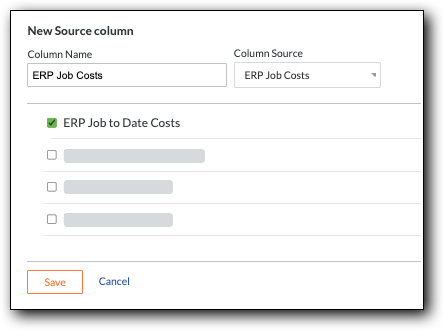
Saisissez Coûts du projet ERP dans le champ Nom de la colonne .
Sélectionnez Coûts du projet ERP dans le champ Source de la colonne .
Cliquez sur Enregistrer pour enregistrer la configuration de votre colonne source.
Créez une colonne calculée pour déterminer l’écart :
Cliquez sur Créer une colonne calculée.
Configurez la colonne Nouvelle formule :
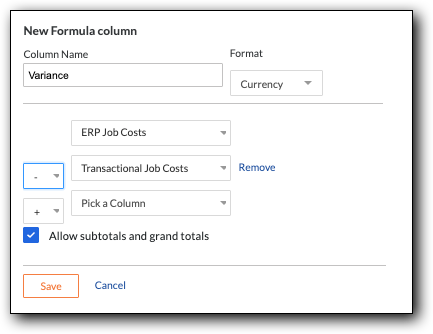
Saisissez « Écart » dans le champ Nom de la colonne .
Sélectionnez Devise dans le menu déroulant Format .
Dans le premier menu déroulant Choisir une colonne , sélectionnez Coûts du projet ERP.
Sélectionnez Soustraire (-) dans le menu déroulant Opérations.
Dans le deuxième menu déroulant Choisir une colonne , sélectionnez Coûts du projet transactionnel.
Cliquez sur Enregistrer pour enregistrer la nouvelle colonne calculée.
Après avoir fermé la fenêtre Configurer les colonnes, le système vous ramène à la fenêtre de la nouvelle vue du budget, où vous pouvez prévisualiser la nouvelle vue et l’affecter à vos projets.
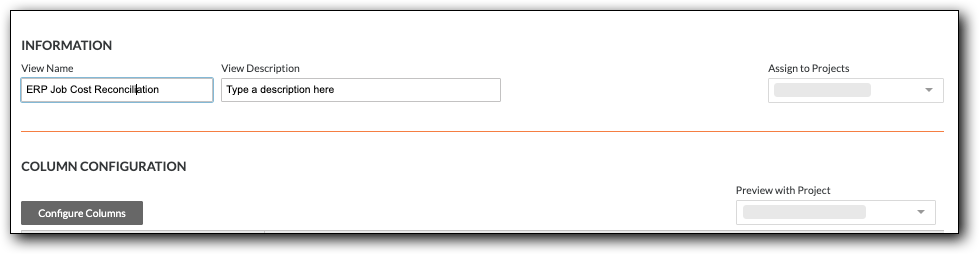
Assigner aux projets. Cochez les projets souhaités dans le menu déroulant.
Prévisualiser avec le projet. Sélectionnez un projet dans le menu déroulant pour prévisualiser avec la nouvelle vue appliquée. Dans l’aperçu, les colonnes nouvellement créées apparaîtront à droite du tableau.
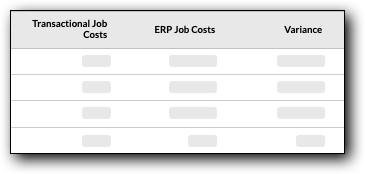
Si vous constatez un ou plusieurs écarts inattendus, contactez le support technique pour confirmer les étapes à suivre.