Répondre à une DDD au nom d’un collaborateur

Arrière-plan

Après avoir créé une DDD à partir de , vous avez la possibilité de gérer le processus de soumission de devis dans Procore ou en dehors de Procore. Si vous choisissez de gérer les soumissions de devis en dehors de Procore, un membre de votre équipe peut utiliser les étapes ci-dessous pour saisir les devis que vous avez reçus de votre collaborateur dans votre DDD.

 Tip

Want collaborators to enter their own quotes in your project? If so, you must grant your collaborators the required user access permissions on the project's Commitments tool. You also need to send an RFQ email notification to your collaborators to invite them to submit a quote. To learn more about these options, see Assign and Send an RFQ to a Collaborator and Submit a Quote as a Collaborator.

Éléments à prendre en compte

  • Autorisations utilisateur requises :

    • Autorisations de niveau « Standard » ou « Admin » dans l’outil Événements de changement du projet
      ET

    • Autorisations de niveau « Standard » ou « Admin » sur l’outil Engagements du projet.

Conditions préalables

  • Le statut de la DDD doit être En attente de tarification ou Réviser et soumettre à nouveau.

Escalier

  1. Accédez à l’outil Événements de changement .

  2. Recherchez l’événement de modification souhaité et cliquez sur le lien dans la colonne DDD .
    Remarques:

    • Si le destinataire n’a PAS encore répondu, le lien indique DDD envoyée.

    • Si le destinataire a répondu à la DDD, mais que son statut n’a pas été mis à jour, le lien affiche le montant de la DDD.

  3. Cliquez sur l’onglet DDD . Pour filtrer les DDD dans la liste, choisissez l’une de ces options :

    • Pour afficher les DDD dans le statut Envoyé pour tarification , choisissez Statut dans la liste déroulante Ajouter un filtre , puis sélectionnez Envoyé pour tarification.

    • Pour afficher les DDD dans le statut Réviser et soumettre à nouveau, sélectionnez Statut dans la liste déroulante Ajouter un filtre et sélectionnez Réviser et soumettre à nouveau.

       Note
      • You can enter the quotes your receive from your collaborators only when an RFQ is in the Out for Pricing or Revise & Resubmit status.

  4. Dans la bannière qui apparaît en haut de la page, cliquez sur Répondre.
    rfq-respond-button.png

  5. Sous « Avez-vous un impact sur les coûts ou le planning associé à cette portée ? », Choisissez parmi ces options :

    • Si le collaborateur a soumis un devis, cliquez sur Oui.

    • Si le collaborateur n’a pas soumis de devis, cliquez sur Non. Aucune autre action n’est requise pour cette tâche.
      rfq-cost-or-schedule-impact.png

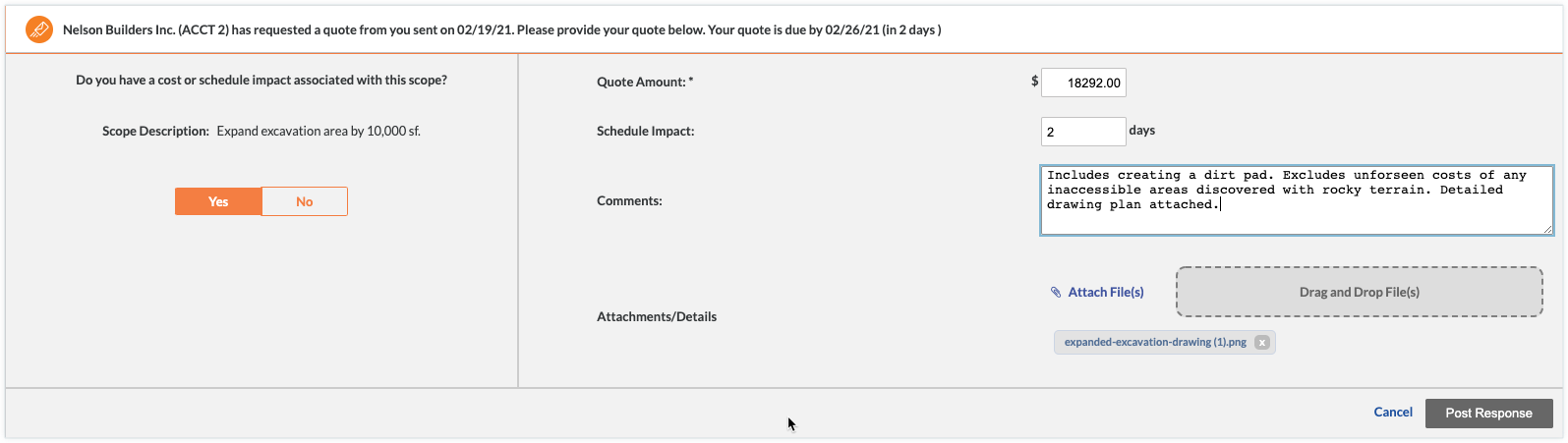
  6. Optionnel: Si vous avez cliqué sur Oui, saisissez les informations suivantes :
    rfq-post-response-quote.png

    • Montant du devis : Saisissez le montant du devis du collaborateur.

    • Impact sur le planning : Saisissez un nombre de jours pour l’impact sur le planning.

    • Commentaires: Saisissez tout commentaire important associé au devis du collaborateur.

    • Pièces jointes/Détails : Chargez toutes les pièces jointes associées au devis du collaborateur.

  7. Cliquez sur le bouton Publier une réponse .
    Cela ajoute la citation de votre collaborateur à la section « Réponses » de la DDD de votre projet Procore.

Prochaine étape

See Also

Loading related articles...