Soumettre un devis en tant que collaborateur

Arrière-plan

Si vous êtes un travailleur sur un projet de construction géré dans Procore (par exemple, un sous-traitant, un vendeur ou un fournisseur), l’équipe de gestion de projet en amont a la possibilité d’envoyer une notification par e-mail de DDD après avoir créé un . Dans Procore, une notification par e-mail de DDD est une invitation formelle à soumettre un devis pour les biens, services et tâches associés aux exigences de l’événement de changement.

 Important

Sur certains projets Procore, votre client peut choisir de gérer le processus de soumission de devis en dehors de Procore. Si tel est le cas pour votre projet, vous ne recevrez PAS d’autorisations d’accès et ne serez PAS invité à soumettre un devis en suivant les étapes ci-dessous. Au lieu de cela, l’équipe de projet saisira le devis que vous fournissez dans son projet Procore pour vous. Pour savoir comment votre client saisit votre devis dans Procore, voir Répondre à une DDD au nom d’un collaborateur.

Si vous êtes invité à soumettre un devis, vous recevrez un e-mail dont l’objet est « [Nom du projet] : DDD [Numéro] - Événement de changement [Numéro] - [Description] [Date d’échéance] ». Vous pouvez suivre les étapes ci-dessous pour répondre Oui ou Non. Si vous répondez Oui, vous pouvez également suivre les étapes ci-dessous pour soumettre un devis.

Éléments à prendre en compte

  • Autorisations utilisateur requises :

Conditions préalables

Afin d’envoyer un e-mail de DDD à un collaborateur, le client doit effectuer ces étapes dans son compte Procore :

Escalier

Si vous disposez des autorisations d’utilisateur pour soumettre un devis dans Procore, il existe deux manières de répondre à la DDD :

  • Répondez à la DDD à partir de l’e-mail de DDD
    OU

  • Répondre à la DDD à partir de l’outil Engagements

Si vous avez répondu « Oui » et que vous êtes prêt à soumettre votre devis, procédez comme suit :

  • Soumettre un devis

Répondre à la DDD à partir de l’e-mail de DDD

Lorsque vous recevez une notification par e-mail d’une DDD, vous pouvez communiquer votre intention de soumettre un devis en cliquant sur Oui ou Non dans l’e-mail. Si vous répondez Oui, vous pouvez alors suivre les étapes ci-dessous pour soumettre un devis.

  1. Ouvrez l’e-mail de DDD.

     Pourboire

    Vous ne trouvez pas l’e-mail ? Recherchez dans l’e-mail un e-mail de procoretech.com. L’objet de l’e-mail est formaté comme suit : « [Nom du projet] : DDD [Numéro] - Événement de changement [Numéro] - [Description] [Date d’échéance] ».

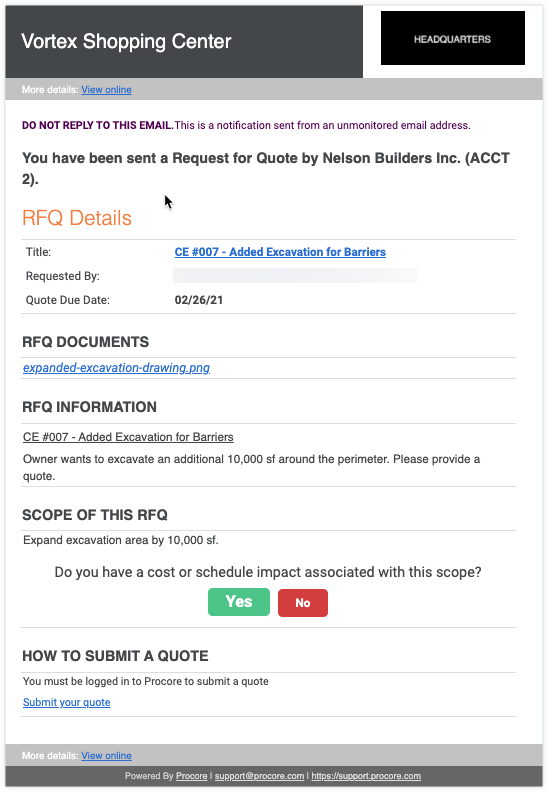
  2. Révisez le contenu de l’e-mail. Un exemple est illustré ci-dessous :
    rfq-submit-a-quote-email.png

  3. Choisissez parmi ces options pour examiner les détails de la DDD :

    • Pour consulter la DDD dans Procore, vous disposez des options suivantes :* Cliquez sur le lien Afficher en ligne à côté de « Plus de détails » en haut ou en bas de l’e-mail.
      OU* Cliquez sur le l’hyperlien Titre sous « Détails de la DDD ».

    • Pour télécharger des pièces jointes de documents au lieu de téléchargement de votre navigateur web, cliquez sur le(s) lien(s) sous « Documents de la DDD ».

  4. Sous « Avez-vous un impact sur les coûts ou le planning associé à cette portée ? », Choisissez parmi ces options :

    • Pour informer l’équipe de projet que vous n’avez PAS l’intention de soumettre un devis, cliquez sur Non. Un message « Merci » apparaît pour confirmer que vous ne soumettrez pas de devis. Aucune autre action n’est requise.

    • Pour informer l’équipe de projet de votre intention de soumettre un devis, cliquez sur Oui. Cliquez ensuite sur le lien Soumettre votre devis et poursuivez avec les étapes de Soumettre un devis ci-dessous.

Répondre à la DDD à partir de l’outil Engagements

Lorsque vous recevez une notification par e-mail d’une DDD, vous pouvez communiquer votre intention de soumettre un devis en cliquant sur Oui ou Non dans l’e-mail ci-dessus. Si vous égarez cet e-mail, vous pouvez également vous connecter à l’application Web Procore et envoyer une réponse Oui ou Non. Si vous répondez Oui, vous pouvez alors suivre les étapes ci-dessous pour soumettre un devis.
  1. Connectez-vous à l’application Web Procore.

     Note

  2. Dans l’onglet « Projets » de la page « Portefeuille », cliquez sur le lien du projet approprié.
    Ceci vous amène à la page d’accueil du projet.

  3. Accédez à l’outil Engagements du projet.

  4. Sur la page « Engagements », recherchez le ou associé à la DDD.

  5. Cliquez sur le bouton Afficher .

  6. Cliquez sur l’onglet DDD .

  7. Recherchez la DDD appropriée dans la liste.

  8. Cliquez sur le bouton Afficher .

  9. Sur la page « Demande de devis », passez en revue toutes les informations.

  10. Lorsque vous êtes prêt à soumettre votre devis, continuez avec Soumettre un devis ci-dessous.

Soumettre un devis

Après vous être connecté à Procore et avoir accédé à la page Demande de devis, vous pouvez soumettre votre devis.

  1. Sur la page Demande de devis, procédez comme suit :

    • Dans la bannière qui apparaît en haut de la page, cliquez sur Répondre.
      rfq-respond-button.png

    • Sous « Avez-vous un impact sur les coûts ou le planning associé à cette portée ? », Choisissez parmi les options suivantes
      rfq-cost-or-schedule-impact.png

      • Pour informer l’équipe de projet de votre intention de soumettre un devis, cliquez sur Oui.

      • Pour informer l’équipe de projet que vous n’avez PAS l’intention de soumettre un devis, cliquez sur Non. Aucune autre action de votre part n’est requise.

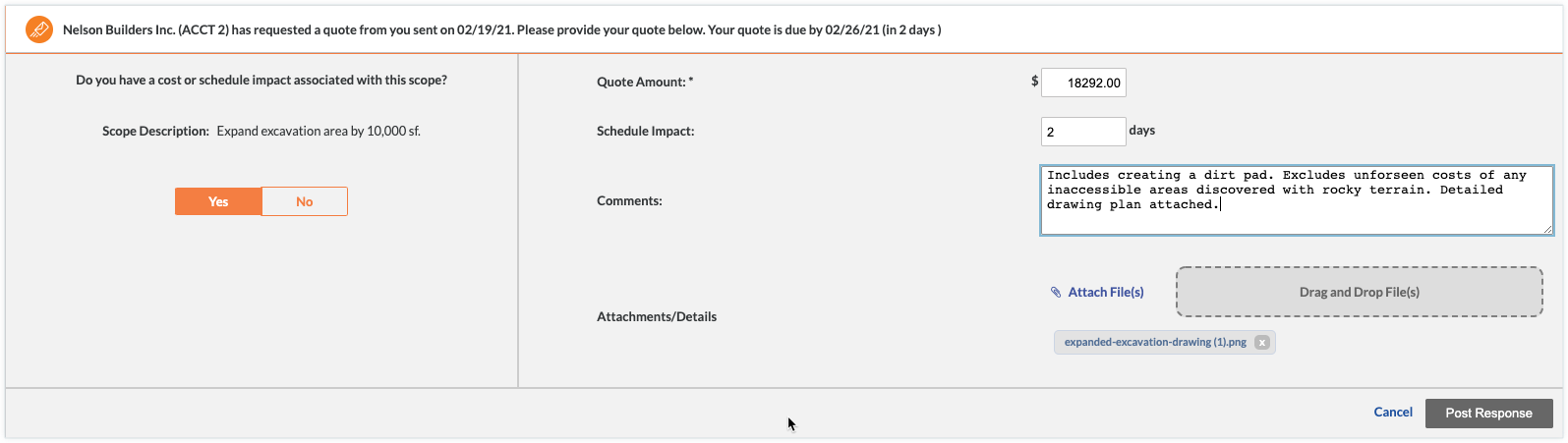
    • Optionnel: Si vous avez cliqué sur Oui, saisissez les informations suivantes :
      rfq-post-response-quote.png

      • Montant du devis : Saisissez le montant de votre devis.

      • Impact sur le planning : Saisissez un nombre de jours.

      • Commentaires: Saisissez tout commentaire important associé à votre devis.

      • Pièces jointes/Détails : Chargez toutes les pièces jointes associées à votre devis.

    • Cliquez sur le bouton Publier une réponse .
      Ceci ajoute votre devis soumis à la section « Réponses » de la DDD dans le projet Procore de votre client.

       Notes
      • Si la personne révisant votre soumission a besoin de plus d’informations, elle changera le statut de la DDD en « Réviser et soumettre à nouveau » et vous enverra un autre e-mail de DDD avec ses commentaires. Lorsque vous recevez l’e-mail de DDD, vous pouvez soumettre un autre devis en suivant les étapes ci-dessus.

      • La section « Réponses » de la DDD enregistre toutes vos réponses et les réponses du réviseur.

Prochaine étape

See Also

Loading related articles...