Afficher un événement de changement (hérité)

 Legacy Content

Procore has started a phased release of the new change events list view. If your project has been updated to use the new view, you will no longer use the Steps in this tutorial. Instead, see Create Change Events. To learn about the phased release, see Change Events: Modernized Change Events List View.

Arrière-plan

Une fois qu’un événement de changement est créé, vous pouvez suivre les étapes ci-dessous pour l’afficher dans l’outil Événements de changement du projet.

Éléments à prendre en compte

  • Autorisations utilisateur requises :

    • Autorisations de niveau « Lecture seule » ou supérieures dans l’outil Événements de changement du projet.

Escalier

  1. Accédez à l’outil Événements de changement du projet.

  2. Sous l’onglet Détails , cliquez sur le lien Événement de changement pour l’ouvrir.

  3. Sous l’onglet Général , vous disposez des options suivantes :

    • Pour modifier l’événement de changement, cliquez sur le bouton Modifier . Voir Modifier un événement de changement.

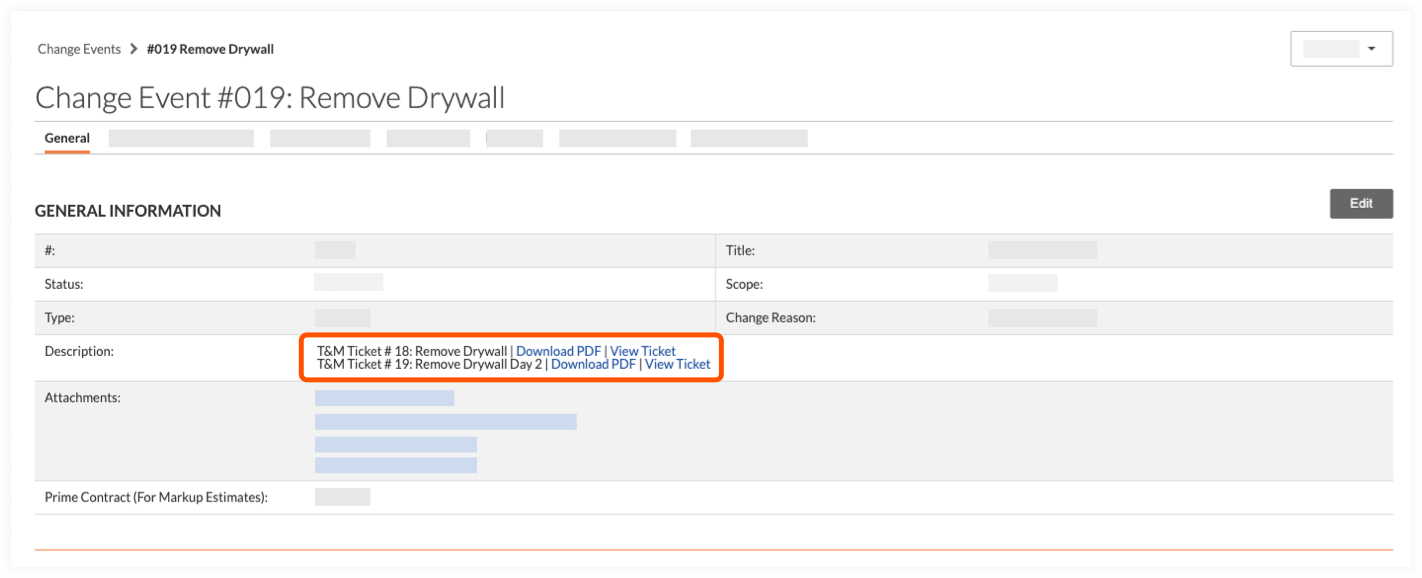
    • Si l’événement de changement est lié à un billet T-M (voir Créer un événement de changement à partir d’un billet T-M ou Ajouter un billet T-M à un événement de changement), vous disposez des options suivantes :* Télécharger le PDF. Pour télécharger une copie PDF du billet T-M sur votre ordinateur, cliquez sur ce lien.* Voir le billet. Pour ouvrir le billet T-M dans l’outil Billets T-M du projet, cliquez sur ce lien.
      change-event-download-pdf.png

    • Pour télécharger des fichiers joints à l’événement de changement, cliquez sur l’une de ces options :

       Note

      File attachments from linked T&M Tickets are also transferred to the 'Attachments' section when a change event is created, so you can download those attachments.

      * Si plusieurs fichiers sont joints à l’événement de changement, cliquez sur Tout télécharger pour télécharger toutes les pièces jointes sur votre ordinateur.* Si vous souhaitez télécharger un seul fichier, cliquez sur le lien de ce fichier pour le télécharger sur votre ordinateur.

  4. Dans le tableau des postes de l’événement de changement en bas de la page, vous disposez des options suivantes :

    • Actions en masse
      pour utiliser les options du menu Actions en masse, cochez les postes d’événement de changement avec lesquels vous souhaitez travailler. Choisissez ensuite l’option de menu Actions en masse de votre choix.

    • Modifier
      Pour modifier l’un des postes, cliquez sur le bouton Modifier .

    • Rechercher
      Pour rechercher un poste d’événement de changement spécifique, saisissez les termes dans le champ Rechercher et cliquez sur l’icône en forme de loupe.

    • Ajouter un filtre
      pour ajouter des filtres afin de restreindre les postes d’événement de changement affichés, cliquez sur le menu Ajouter un filtre .

See Also

Loading related articles...