Créer des événements de changement

Arrière-plan

Un événement de changement est tout changement qui affecte la portée initiale d’un projet de construction. Il peut également s’agir d’un événement qui modifie le planning du projet ou entraîne des coûts imprévus. Dans Procore, la création d’un événement de changement aide l’équipe et les parties prenantes de votre projet à se préparer aux changements de coûts potentiels avant qu’ils ne deviennent des coûts réels.

Exemple 1 : créer un événement de changement pour établir un ordre de changement

Un événement de changement peut provenir de plusieurs sources et lancer le processus d’ordre de changement. En voici quelques exemples :

  • Répondre à la demande d’un propriétaire.

  • Prise en compte d’un défaut de conception

  • Résoudre un problème imprévu dû à un document ou un cahier des charges imprécis

Un événement de changement peut également documenter une condition de projet qui a conduit à un forfait. Un forfait permet de récupérer les coûts imprévus liés aux travaux correctifs qu’une partie était contractuellement tenue d’effectuer. Les utilisateurs peuvent créer un événement de changement pour documenter les conditions qui ont conduit à la somme à déduire. Les scénarios les plus courants sont les suivants :

  • Réparation d’un élément que le sous-traitant a endommagé

  • Nettoyage d’une zone que le sous-traitant était tenu de nettoyer.

  • Remplacement des matériaux défectueux fournis par le sous-traitant

  • Réinstallation d’une installation incorrecte effectuée par un sous-traitant

  • Mise en conformité d’un problème négligé avec les règles de sécurité.

  • Fourniture de frais de location et d’utilisation d’équipements imprévus

Une fois qu’un événement de changement est créé, vous pouvez envoyer une demande de devis (DDD) à vos sous-traitants. Les sous-traitants peuvent alors répondre aux DDD (ou un entrepreneur général peut saisir une réponse à une DDD au nom du sous-traitant). La réponse à la DDD comprend toute la documentation requise concernant l’impact potentiel de l’événement de changement sur le planning et les coûts. Une fois les réponses à la DDD de votre sous-traitant examinées, votre équipe de projet dispose des informations nécessaires pour créer un ordre de changement potentiel (OCP).

Éléments à prendre en compte

  • Autorisations utilisateur requises :

    • Autorisations de niveau « Standard » ou supérieures dans l’outil Événements de changement du projet.

  • Limitations:

    • Le numéro d’un événement de changement est limité à un maximum de dix (10) caractères.

  • Autres façons de créer des événements de changement:

Conditions préalables

Escalier

  • Créer un nouvel événement de changement

  • Ajouter des postes d’événement de changement

 Pourboire

Consultez Événements de changement - Vidéos pour des vidéos de présentation de ces étapes et plus encore.

Créer un nouvel événement de changement

  1. Choisissez parmi ces options :

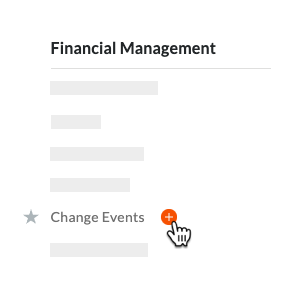
    • Ouvrez le menu Outils du projet et cliquez sur Créer icon-create-circle-mobile.png .
      project-tools-create-change-event.png
      OU

    • Accédez à l’outil Événements de changement du projet. Cliquez ensuite sur le bouton Créer .
      change-events-create-button.png

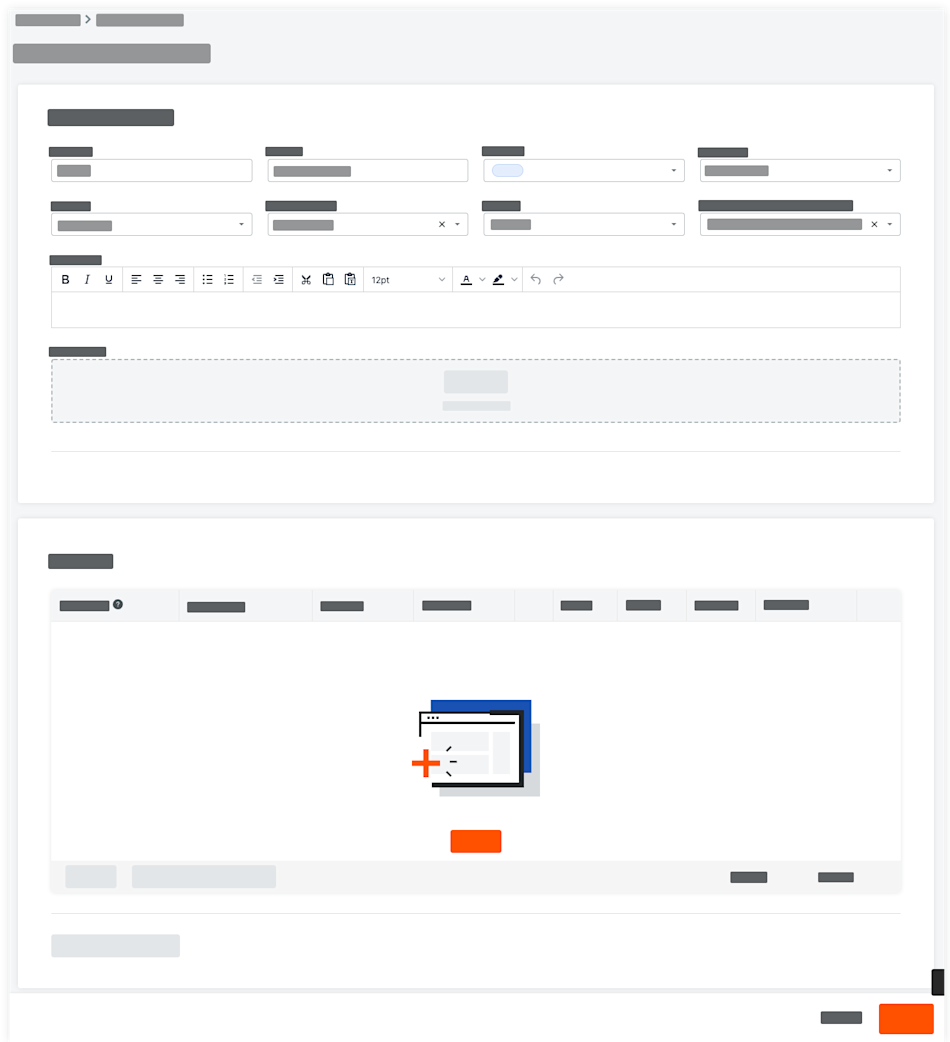
  2. Dans la page « Nouvel événement de changement », saisissez les informations suivantes :

    •  Notes
      • Le schéma de numérotation par défaut est 001, 002, 003, etc.

      • Vous pouvez à tout moment personnaliser le schéma de numérotation des événements de changement de votre projet en saisissant un schéma de numérotation alphanumérique à la place de la valeur par défaut. Par exemple, CE001, CE1000, CE-1000, etc.

      • Après avoir personnalisé le schéma de numérotation, Procore l’utilise pour attribuer de nouveaux numéros aux événements de changement suivants.

      • Le numéro de l’événement de changement est limité à un maximum de dix (10) caractères.

    •  Pourboire

      Quels statuts sont disponibles pour les événements de changement ? Pour plus de détails, voir Quels sont les statuts par défaut des événements de changement dans Procore ? L’administrateur Procore de votre entreprise peut également personnaliser les options de cette liste. Voir Personnaliser les statuts des événements de changement.


    • change-event-create-new.png

  3. Cliquez sur Enregistrer.
    Procore enregistre le nouvel événement de changement.

Ajouter des postes d’événement de changement

 Tip

Did you know a user with 'Admin' settings on the Change Events tool can turn the Change Events tool's 'Column Display' settings ON and OFF? For best results, your project's column display settings should be determined at the beginning of a project. To learn more, see How do the Change Events tool's column display settings work?

  1. Accédez à l’outil Événements de changement du projet.

  2. Choisissez parmi ces options :

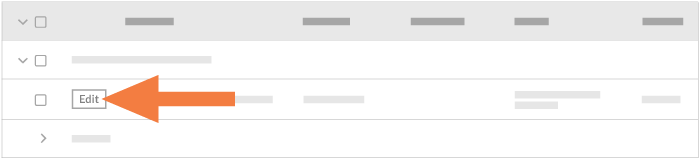
    • Cliquez sur l’onglet Détails . Recherchez ensuite l’événement de changement à mettre à jour et cliquez sur Modifier. edit-change-event.png

      OU

    • Suivez les étapes décrites dans .

  3. Dans la page « Modifier un événement de changement », faites défiler jusqu’à la carte Postes.

  4. Choisissez parmi ces options :

    • Pour ajouter un (1) nouveau poste sur l’événement de changement, cliquez sur Ajouter un poste.
      OU

    • Pour ajouter des postes en masse à partir des postes de tous les engagements du projet à l’état « Approuvé », cliquez sur Ajouter des lignes pour tous les engagements.
      OU

    • Pour importer des postes à partir d’un fichier CSV, voir Importer les postes d’un événement de changement à partir d’un fichier CSV.

  5. Saisissez les données du poste comme suit

    •  Tip

      Need help creating a new budget code? For step-by-step instructions, see Create Budget Codes in Procore's Project Financials Tools.

    •  NoteS
      • If you are using the enhancements for unit-based financials, this column will capture unit changes to UOM on both Rev ROM and Cost ROM.

      • If you follow those steps to show the ROM value in the budget, and the change event line item ends up having no cost, you will need to zero out the ROM to remove it from the budget

  6. Cliquez sur Mettre à jour.

 Note

Si le code budgétaire n’a pas été inclus dans le budget d’origine du projet, un message de confirmation s’affiche pour vous permettre de confirmer que vous souhaitez que Procore ajoute ces postes au budget. Procore ajoute le(s) nouveau(x) poste(s) au budget du projet et un point icon-help.png d’interrogation apparaît à côté de chaque poste budgétaire partiel. Pour en savoir plus, voir Qu’est-ce qu’un poste budgétaire partiel ? et Ajouter un poste budgétaire partiel.

Mettre à jour les quantités produites

Les quantités produites se rapportent aux contrats et au budget par le biais d’une combinaison de sous-projet et de code de coût. Les utilisateurs peuvent modifier ces champs lorsqu’ils modifient des postes d’événements de changement dans la page de modification des événements de changement. Toutefois, si les quantités produites sont associées à un ordre de changement potentiel au contrat principal ou à une modification budgétaire, la quantité produite sera verrouillée à moins qu’elle ne soit dissociée des objets de changement.

  1. Accédez à l’outil Événements de changement du projet.

  2. Recherchez et ouvrez un événement de changement existant dans l’onglet Postes .
    OU
    Créez un nouvel événement de changement. Voir .

  3. Faites défiler jusqu’à la carte Quantités produites .

  4. Cliquez sur Ajouter une ligne.

  5. Saisissez les données du poste comme suit :

  6. Cliquez sur Enregistrer.

Prochaine étape

See Also

Loading related articles...