Configurer les paramètres : Événements de changement
Arrière-plan
Si vous disposez des autorisations appropriées, vous pouvez configurer divers paramètres avancés pour l’outil Événements de changement du projet.
Éléments à prendre en compte
Autorisations utilisateur requises:
Autorisations de niveau « Admin » dans l’outil Événements de changement du projet.
Informations complémentaires:
Pour en savoir plus sur les colonnes affichées dans l’outil Événements de changement, consultez ces liens :* Pour activer la colonne « Sous-projets », voir Activer les sous-projets sur les projets pour la SDP.* Pour activer les colonnes « Qté produite » et « Unité de mesure de production », voir Activer les fonctionnalités de coût de productivité de la main-d’œuvre pour Finances.* Pour activer la colonne « Aucun engagement », voir Comment suivre les coûts sans engagement sur un événement de changement ?* Pour plus d’informations, voir Comment fonctionnent les paramètres d’affichage des colonnes de l’outil Événements de changement ?
Conditions préalables
Consultez cette FAQ. Voir Puis-je activer l’outil Événements de changement sur mon projet existant ?
Ajoutez l’outil Événements de changement au projet. Voir Ajouter et supprimer des outils de projet
Escalier
Suivez ces étapes dans ces tâches pour configurer les paramètres de l’outil Événements de changement :
Activer et désactiver l’affichage des colonnes
Maintenir les codes budgétaires synchronisés sur tous les postes
Autoriser le remplissage automatique des postes budgétaires, du fournisseur et des contrats
Ajouter une marge estimée à tous les événements de changement d’un projet
Définir les paramètres des pièces jointes
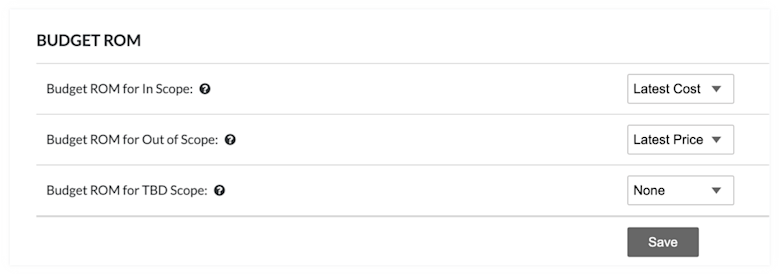
Configurer les paramètres de l’ODG approximatif du budget
Empêcher les modifications budgétaires et les ordres de service potentiels sur le même poste d’événement de changement
Définir les autorisations utilisateur
Configurer la création d’un ordre de service de coût ou de prix dernier
Pour configurer ce paramètre, activez l’outil Ordres de service. Voir Activer l’outil Ordres de service.
Accédez à l’outil Événements de changement du projet.
Cliquez sur Configurer les paramètres
 .
.Sous Ordres de service, choisissez une option pour définir comment Procore crée les ordres de service de l’engagement :
Pour assurer un suivi cohérent du coût du poste, cochez la case Toujours créer des ordres de service de l’engagement à l’aide des dernières cotisations. Ceci garantit que les nouveaux ordres de service de l’engagement suivent les derniers coûts du poste, même s’il existe des ordres de service potentiels.
OUPour suivre de manière cohérente les revenus des postes, laissez cette case vide. Ceci garantit que le dernier prix du poste et de l’ordre de service potentiel est transmis à l’ordre de service d’engagement.
Activer et désactiver l’affichage des colonnes
Accédez à l’outil Événements de changement du projet.
Cliquez sur Configurer les paramètres
.Choisissez parmi ces options pour afficher ou masquer les colonnes dans l’outil Événements de changement.
Remarque: Par défaut, le système active tous les affichages de colonnes. Vous pouvez désactiver ces colonnes en décochant cette case. Pour obtenir la liste complète des colonnes concernées par ces paramètres, voir Comment fonctionnent les paramètres d’affichage des colonnes de l’outil Événements de changement ?Afficher les colonnes ODG approximatif des revenus, Dernier prix, Dernier coût et Au-dessus/En dessous
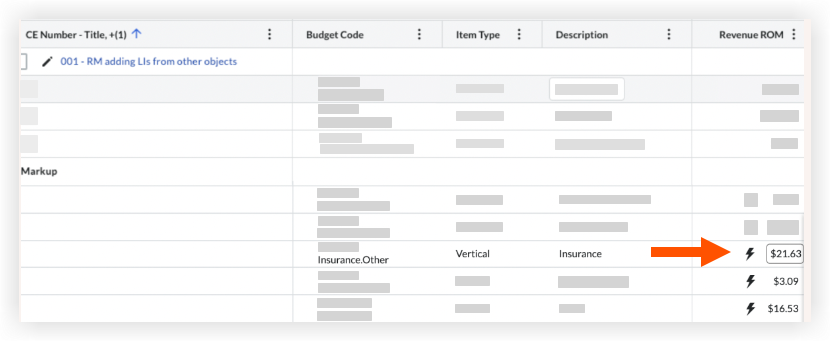
Cette case à cocher active et désactive les colonnes ODG approximatif des revenus. Le paramètre par défaut pour les nouveaux projets Procore est activé.* Pour activer les colonnes, cochez cette case.* Pour désactiver les colonnes, décochez cette case.ImportantSi vous choisissez de désactiver ces colonnes à partir de l’outil Événements de changement, la colonne ODG approximatif des revenus reste disponible dans les ordres de service au contrat général. Pour en savoir plus sur les colonnes d’ODG approximatif des revenus, voir Ajouter des lignes de marge avec ODG approximatif des revenus aux événements de changement.
Si vous créez un événement de changement (voir Créer un événement de changement) et sélectionnez 'à déterminer' ou « Dans le périmètre des travaux » dans la liste déroulante périmètre des travaux de l’événement de changement, le champ 'ordre de grandeur approximatif des revenus' dans le L’ordre de service au contrat général affiche 0 $. Si vous choisissez « Hors périmètre des travaux », le champ affiche le dernier coût.
Afficher les colonnes Unité de mesure, Qté de revenu, Coût unitaire de revenu, Qté unitaire d’ODG approximatif et Coût unitaired’ODG approximatif
Cette case à cocher active et désactive les colonnes basées sur les unités dans la page d’affichage d’un événement de changement. Le paramètre par défaut de cette case à cocher est OFF.* Pour activer les colonnes, cochez cette case.* Pour désactiver les colonnes, décochez cette case.
La suppression de ce paramètre ne désactive PAS les colonnes lors de la création d’un événement de changement. Ils ne sont masqués que lors de l’affichage d’un événement de changement.
Si votre entreprise doit créer des événements de changement à partir de l’outil Billets T-M, il est recommandé d’activer ce paramètre. Si vous ne le faites pas, les informations résumées sur les postes d’un billet T-M ne seront pas visibles dans un événement de changement. Voir Créer un événement de changement à partir d’un billet T-M.