Créer un OSP principal à partir d’un événement de changement
Arrière-plan
Si votre entreprise a configuré votre projet pour utiliser une structure d’ordre de service à deux (2) niveaux, le processus d’événement de changement vous oblige à créer un ordre de service potentiel. Ensuite, vous créerez l’OSCG à partir de l’outil Contrat général. Lorsque vous créez un OSP, la ventilation des coûts (VDC) est renseignée avec les valeurs du dernier prix.
Éléments à prendre en compte
Autorisations utilisateur requises :
Autorisations de niveau « Standard » ou supérieures dans l’outil Événements de changement du projet.
ETAutorisations de niveau « Standard » dans l’outil Contrats principaux du projet et le paramètre de configuration « Autoriser les utilisateurs de niveau standard à créer des OSP » doit être activé dans l’outil Contrats principaux. Voir Configurer les paramètres : contrats principaux.
Informations complémentaires :
Selon le paramètre de configuration du niveau d’ordre de service configuré pour l’outil Contrats généraux, les ordres de service potentiels peuvent être transformés en l’un (1) des éléments suivants :* Pour les ordres de service à deux (2) niveaux, un ordre de service au contrat général.* Pour les ordres de service à trois (3) niveaux, une demande d’ordre de service.* Pour en savoir plus, voir Quels sont les différents paramètres de niveau d’ordre de service dans Finances ?
Conditions préalables
L’outil Événements de changement doit être activé sur le projet. Voir Ajouter et supprimer des outils de projet.
Les paramètres de configuration de l’ordre de service à deux (2) niveaux doivent être activés sur l’outil Contrats généraux. Voir Configurer le nombre de niveaux d’ordre de service au contrat général.
Le contrat général du projet doit avoir le statut « Approuvé ». Voir Approuver un contrat général.
Escalier
Accédez à l’outil Événements de changement du projet.
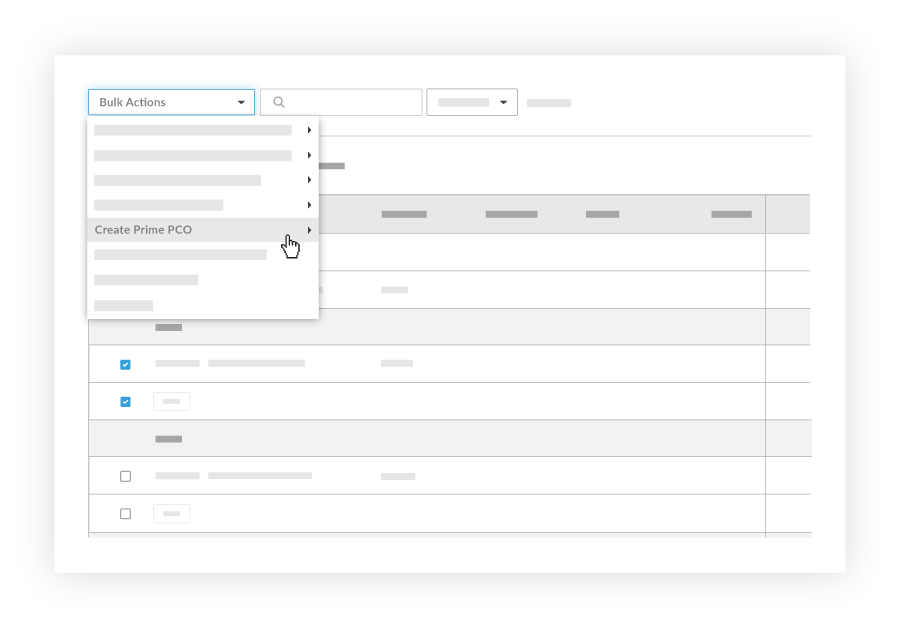
Dans le tableau, cochez les cases correspondant à un (1) ou plusieurs postes d’événement de changement à inclure dans le nouvel ordre de service potentiel.
NoteProcore crée la ventilation des coûts (VDC) de l’ordre de service potentiel en utilisant le(s) poste(s) de l’événement de changement sélectionné(s).
Cliquez sur le menu Actions en masse et choisissez l’option Créer un ordre de changement potentiel principal . Choisissez ensuite l’option de contrat appropriée dans le sous-menu.
Dans la page « Nouvel ordre de service potentiel », saisissez les données suivantes :
Signer avec DocuSign®Si vous avez activé l’intégration Procore + DocuSign® (voir Activer ou désactiver l’intégration DocuSign® sur un projet Procore), une coche apparaît dans cette case par défaut. Si vous ne souhaitez PAS collecter de signatures avec DocuSign®, supprimez la marque.
PointeComment collecter des signatures avec DocuSign ? Une fois la saisie des données de l’élément terminée, Procore recommande de changer le statut de l’élément en « Envoyé pour signature » avant de cliquer sur le bouton Compléter avec DocuSign pour lancer l’application DocuSign®. Si vous ne vous êtes pas déjà connecté, vous serez invité à vous connecter à DocuSign®. Une fois que vous êtes connecté, vous pouvez préparer l’enveloppe DocuSign_ ®_ pour les signatures. Une fois le processus de signature terminé, Procore change automatiquement le statut de l’élément en « Approuvé » et marque l’élément comme « Exécuté ». Pour en savoir plus, consultez DocuSign®.