Configurer les paramètres : Ordres de service
Contexte
Les paramètres de configuration de l’outil Ordres de service du projet vous permettent de personnaliser les motifs des ordres de service, les types d’ordres de service et les statuts des ordres de service.
Éléments à prendre en compte
Autorisations utilisateur requises :
Autorisations de niveau Admin dans l’outil Ordres de service du projet
Conditions préalables
Escalier
Vous pouvez effectuer les tâches de configuration suivantes :
Configuration de l’ordre de service
Tableau des autorisations
Configurer l’ordre de service
Accédez à l’outil Ordres de changement du projet.
Cliquez sur l’icône Configurer les paramètres
 .
.Sous Paramètres d’ordre de service, procédez comme suit :
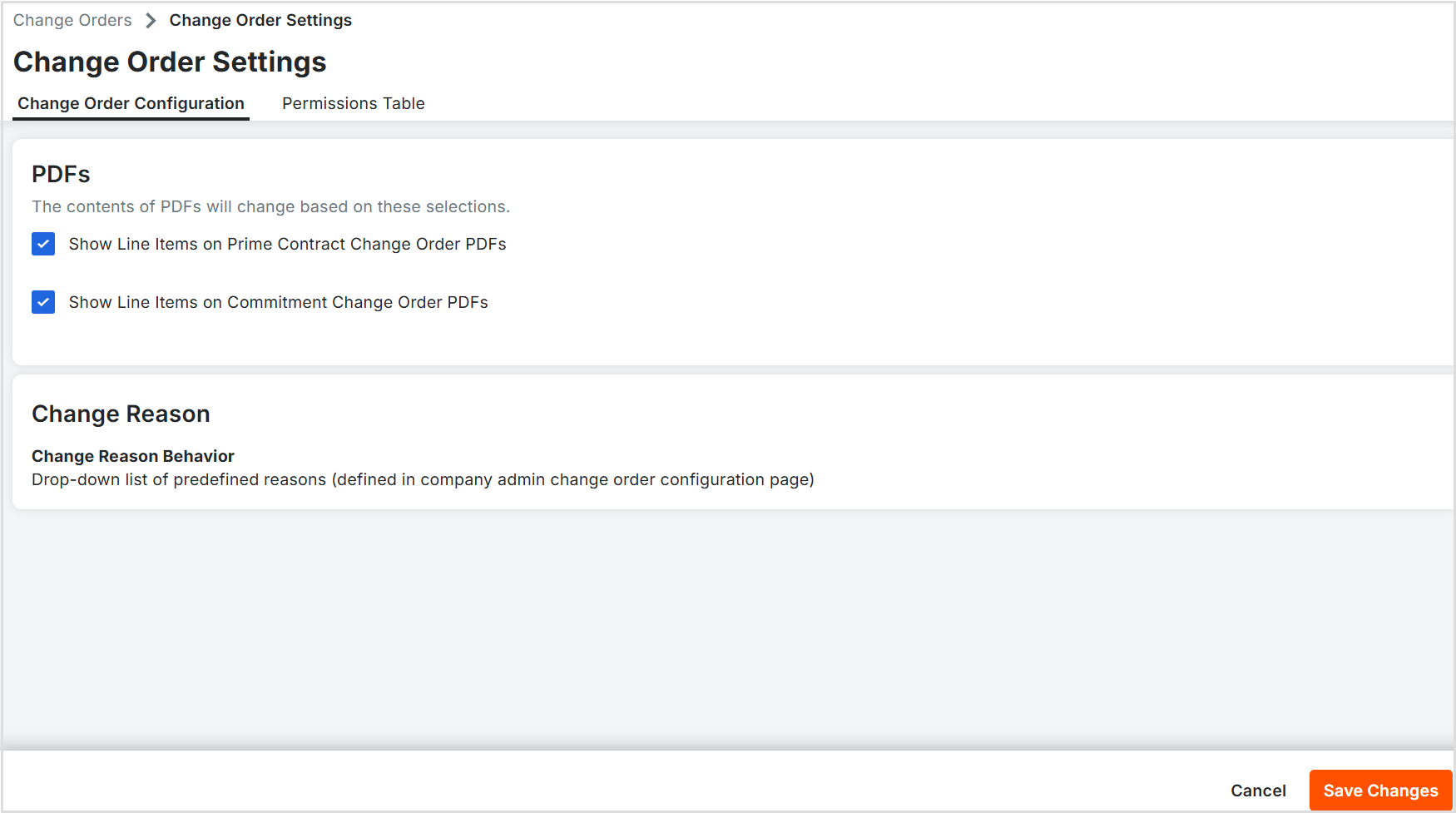
Fichiers PDF
Afficher les postes sur les PDF des ordres de changement au contrat général
Pour afficher les postes dans les PDF des OSCG exportés, cochez cette case à cocher. Pour masquer les postes dans les PDF des OSCG exportés, décochez cette case à cocher.Afficher les postes sur les PDF des ordres de changement de l’engagement
Pour afficher les postes d’un OSE dans un PDF exporté, cochez cette case. Pour masquer les postes d’un OSE dans un PDF exporté, décochez cette case.
Motif du changement
Comportement du motif du changement
Pour modifier le comportement du motif du changement, contactez toujours votre Point de contact Procore en premier. Vous avez les options suivantes :Liste déroulante des motifs prédéfinis. Permet aux utilisateurs de sélectionner les motifs de changement dans une liste déroulante. Voir Définir les configurations de gestion des changements par défaut et Quels sont les différents paramètres de niveaux d’ordre de service dans Finances de projet ?
chantier de texte libre. Permet aux utilisateurs de saisir des informations supplémentaires dans un chantier de saisie de texte.
Cliquez sur Enregistrer les modifications.
Définir les autorisations utilisateur pour l’outil Ordres de service
Si vous n’avez qu’un petit nombre d’utilisateurs, vous pouvez choisir de gérer les autorisations des utilisateurs pour l’outil Ordres de service du projet en suivant les étapes ci-dessous.
Si vous avez un grand nombre d’utilisateurs, il est recommandé de gérer les autorisations des utilisateurs sur les outils de projet Procore à l’aide de modèles d’autorisation. Pour obtenir des directives, voir Créer un modèle d’autorisation de projet.
Accédez à l’outil Ordres de changement du projet.
Cliquez sur l’icône Configurer les paramètres
.Cliquez sur Tableau des autorisations.
Affichez l’autorisation de chaque utilisateur pour l’outil Ordres de service :
Compagnie
Aucun
Lecture seule
Standard
Admin
Définissez l’autorisation de chaque utilisateur pour l’outil en fonction de vos préférences.
 Accès
Accès Pas d’accès
Remarque: pour afficher la liste complète des tâches disponibles par niveau d’autorisation, voir Permissions.
Lorsque vous avez terminé, cliquez sur Retour.